Primeiros passos no Microsoft Teams
Prefere vídeo? Assista ao nosso guia passo a passo para instalar o Dailybot no ambiente do Teams:
Configurando o Dailybot para o Microsoft Teams
Para se cadastrar, primeiro você precisa garantir que o bot esteja instalado na equipe de sua escolha. Siga uma das duas instruções em negrito, dependendo de você estar no nosso site ou dentro do seu app do Teams.
Você também pode assistir a este guia rápido: Instalando o Dailybot no Microsoft Teams.
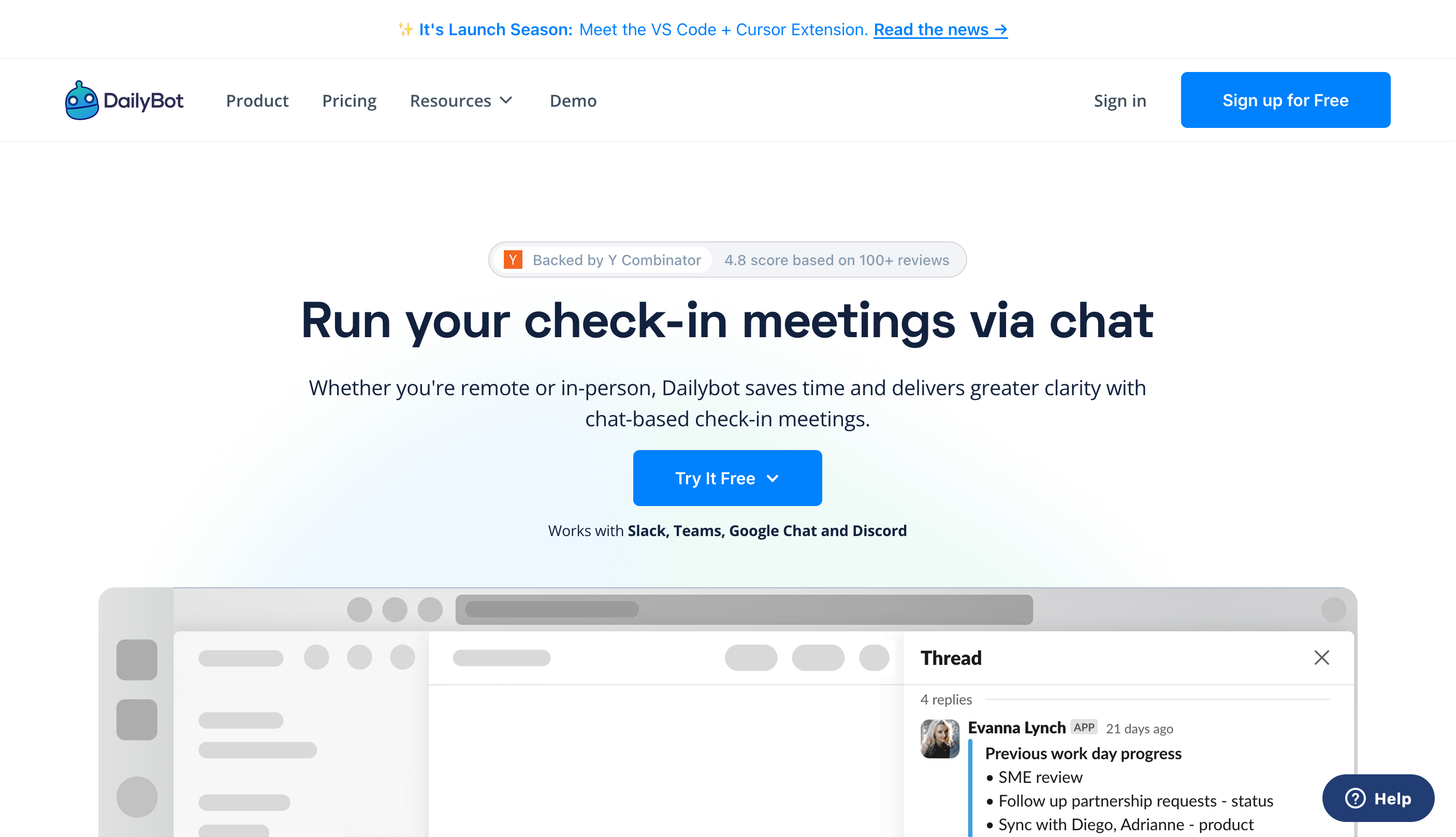
Se você estiver emwww.dailybot.com, clique no botão “Try It Free” e selecione MS Teams; isso vai redirecionar você para o seu app do Microsoft Teams.
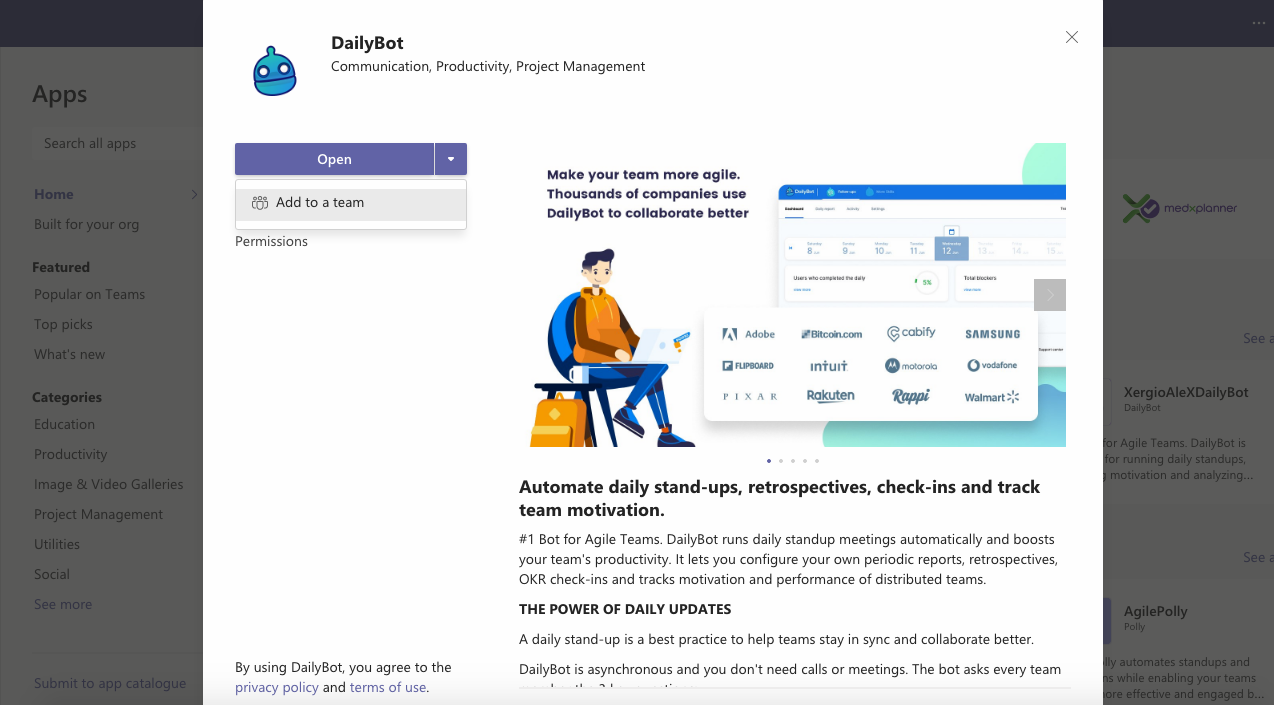
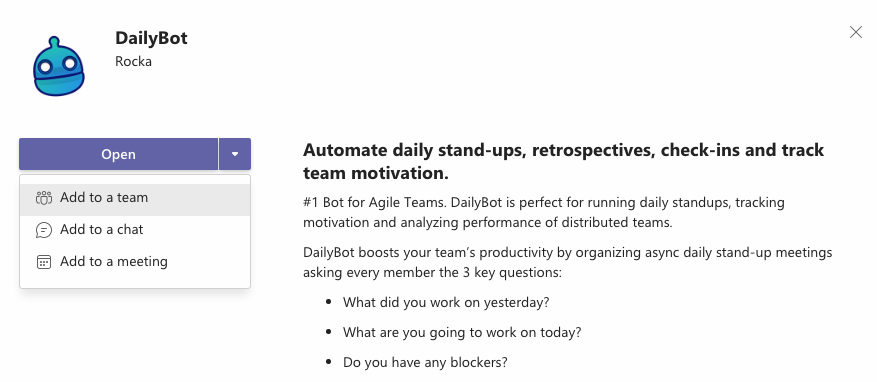
- Você pode optar por abrir o Teams na web ou no desktop; nesse caso, será redirecionado para uma janela como esta, pedindo que você confirme a instalação. Use o botão de seta ao lado de “Open” para clicar em “Add to a team”:
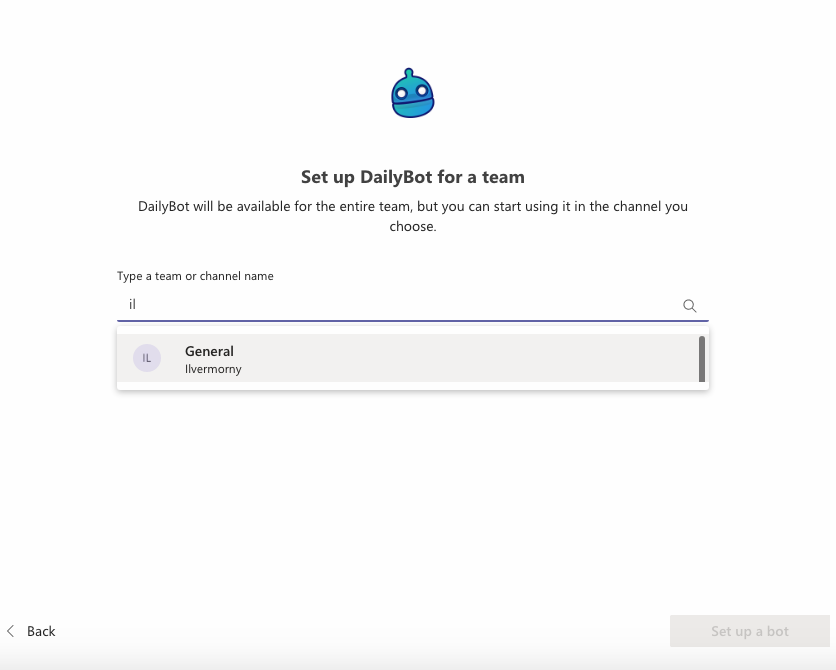
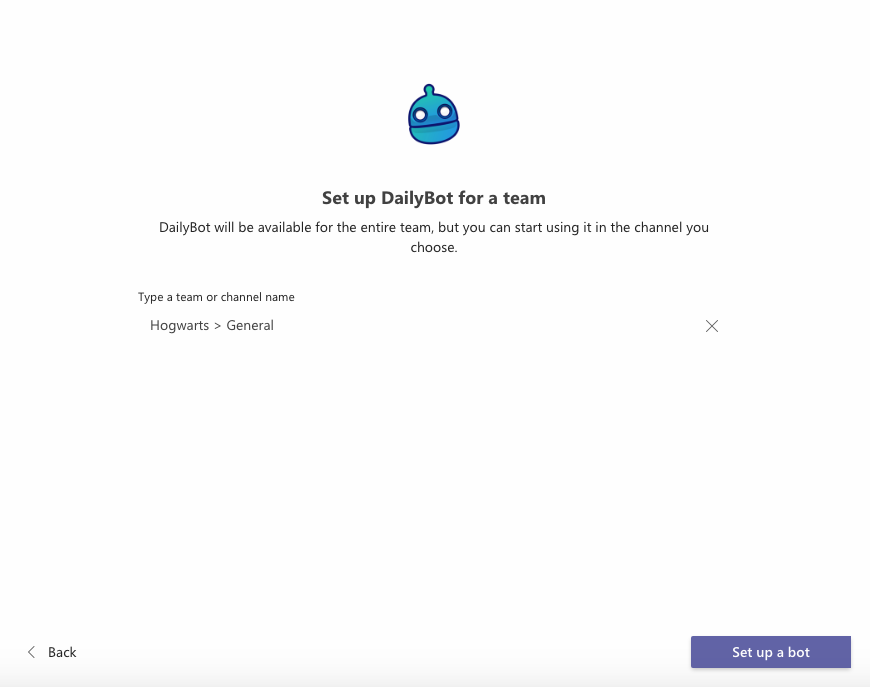
- Na nova janela, encontre um canal dentro da equipe de sua escolha para começar a usar o Dailybot ali (Clique em “Set up a bot” no rodapé dessa janela para salvar a sua configuração):
- Se o bot foi instalado com sucesso, você receberá uma mensagem de boas-vindas, como esta:

Como alternativa, se você já estiver no Teams, siga estes passos:
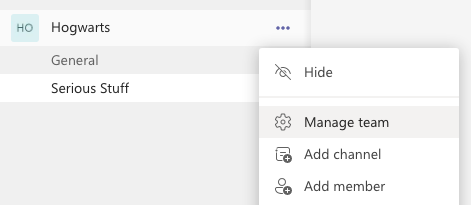
- Apenas localize a equipe de sua escolha, encontre as opções dela (•••) e selecione “Manage team”:
- Certifique-se de estar na aba “Apps” e clique no botão roxo “More apps”:
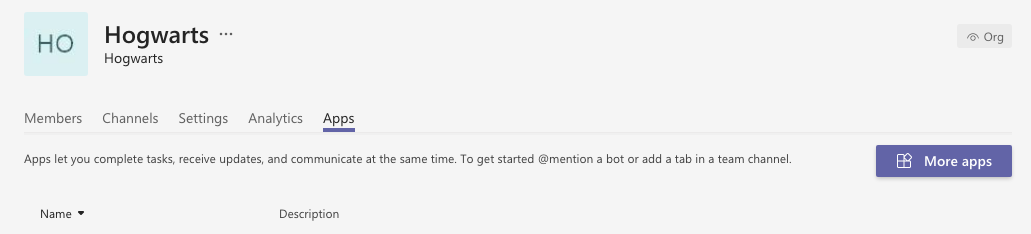
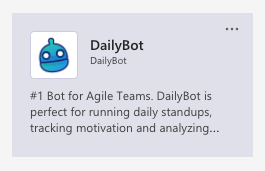
- Use a barra de pesquisa se precisar e localize o Dailybot pelo nome:
- Use o botão de seta ao lado de “Open” para clicar em “Add to a team”:
- Confirme os detalhes do canal (é aqui que o bot vai dizer olá daqui a pouco!) e clique em “Set up a bot” na parte inferior da janela modal:
- Se o bot foi instalado com sucesso, você receberá uma mensagem de boas-vindas, como esta:

Adicione o Dailybot a qualquer equipe do seu workspace do Microsoft Teams antes de convidar usuários
Você precisa adicionar o Dailybot a uma equipe para que depois possa convidar membros dessa equipe para o Dailybot, ou ver e selecionar canais dessa equipe para as suas atividades de reporte.
Conclua o onboarding na aplicação web
Depois de ter o Dailybot instalado e adicionado a uma equipe, conclua estes passos. O Dailybot vai oferecer um link ou botão para concluir o cadastro; esse link vai levar você para a aplicação web, onde você deve concluir estes passos:
Defina o nome da sua organização
Especifique configurações como fuso horário e idioma
Convide membros
Crie o seu primeiro check-in
Saiba mais sobre isso no nosso guia rápido “First steps on Microsoft Teams”:
Se tiver dúvidas, abra um ticket e nós ajudaremos você.