Primeros pasos en Microsoft Teams
¿Prefieres video? Mira nuestra guía paso a paso para instalar Dailybot en el entorno de Teams:
Configurar Dailybot para Microsoft Teams
Para registrarte, primero debes asegurarte de que el bot esté instalado en el equipo que prefieras. Sigue una de las dos instrucciones en negrita, según si estás en nuestro sitio o dentro de tu app de Teams.
También puedes ver esta guía rápida: Instalar Dailybot en Microsoft Teams.
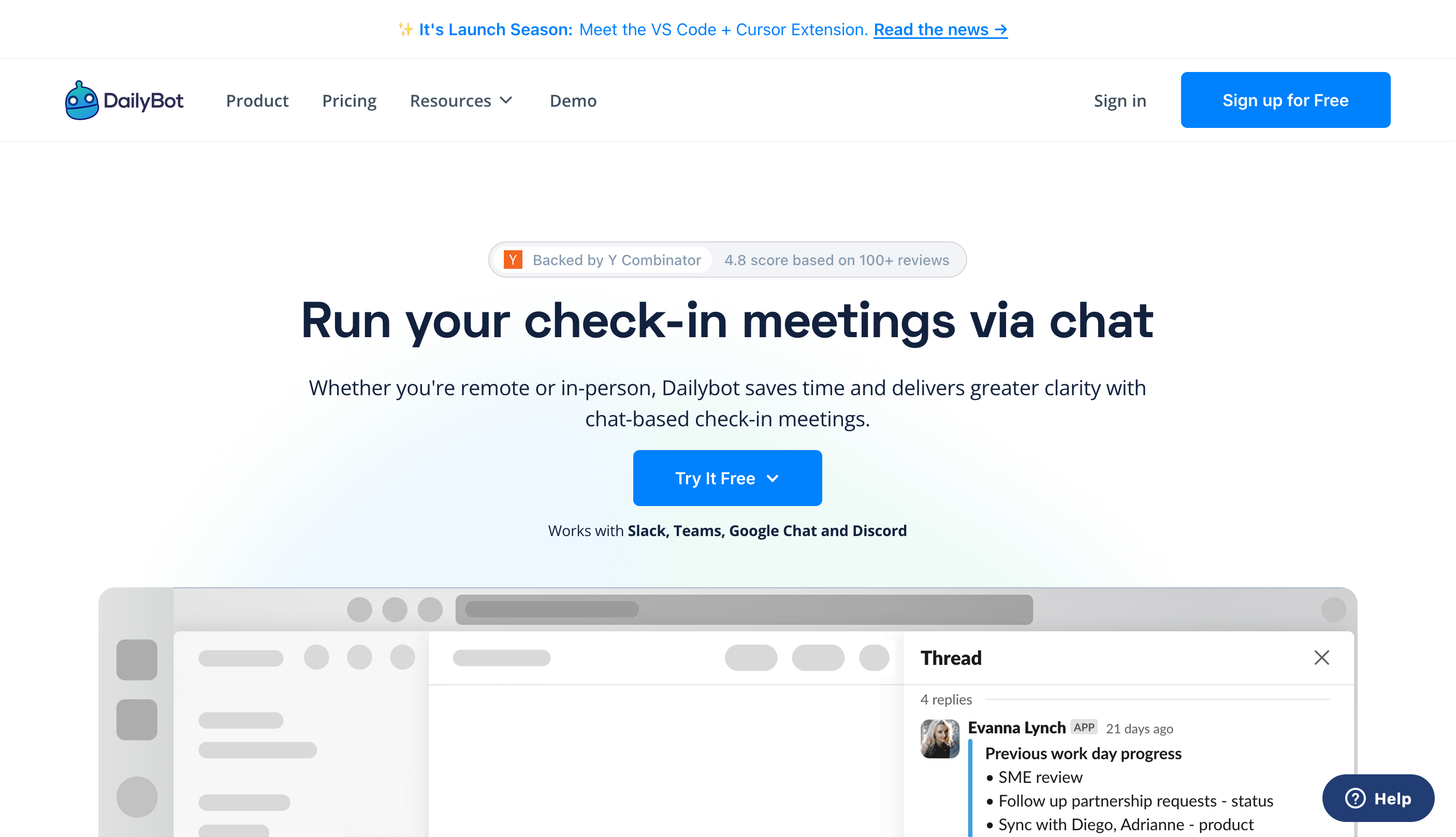
Si estás enwww.dailybot.com, haz clic en el botón “Try It Free” y selecciona MS Teams; esto te redirigirá a tu app de Microsoft Teams.
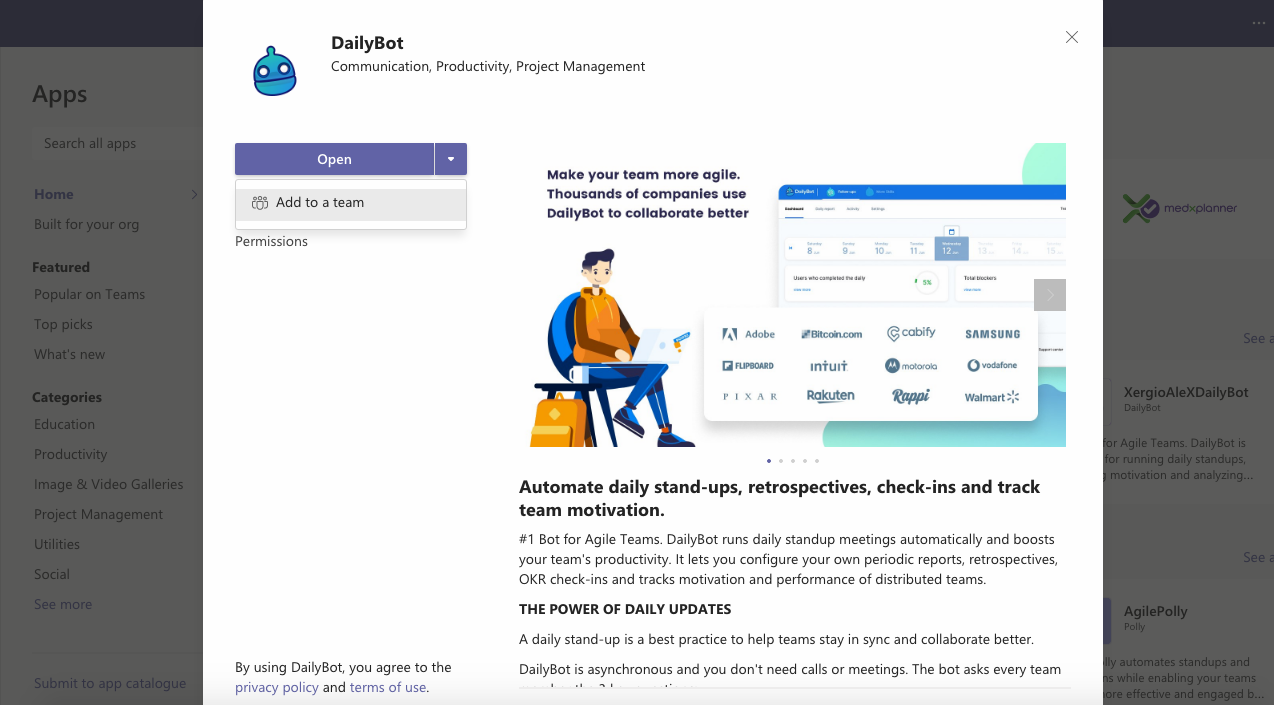
- Puedes elegir abrir Teams en la web o en tu escritorio; en ese caso, se te redirigirá a una ventana como esta que te pide confirmar la instalación. Usa el botón de flecha junto a “Open” para hacer clic en “Add to a team”:
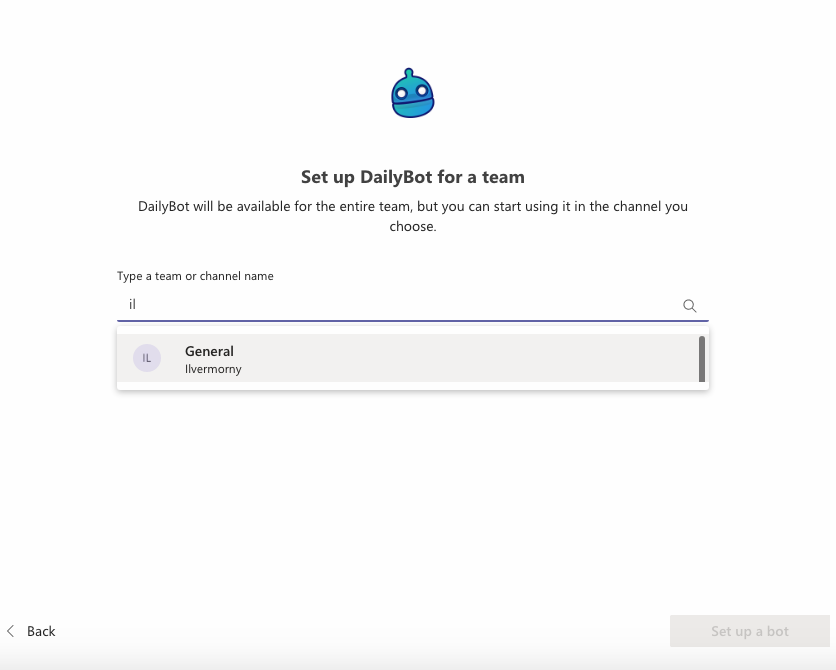
- En la nueva ventana, busca un canal dentro del equipo que prefieras para empezar a ejecutar Dailybot allí (Haz clic en “Set up a bot” en la parte inferior de esa ventana para guardar tu configuración):
- Si el bot se instaló correctamente, recibirás un mensaje de bienvenida como este:

Como alternativa, si ya estás en Teams, sigue estos pasos:
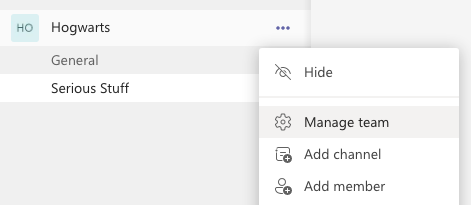
- Localiza el equipo que prefieras, busca sus opciones (•••) y selecciona “Manage team”:
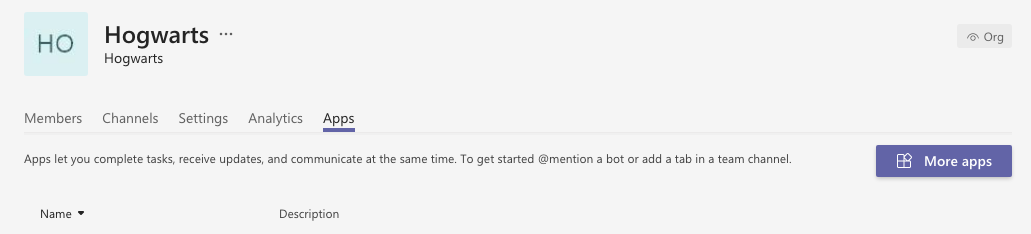
- Asegúrate de estar en la pestaña “Apps” y haz clic en el botón morado “More apps”:
- Usa la barra de búsqueda si lo necesitas y localiza Dailybot por su nombre:

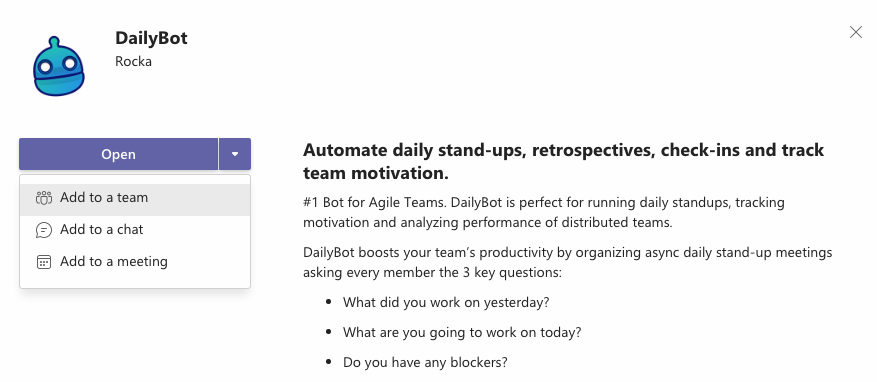
- Usa el botón de flecha junto a “Open” para hacer clic en “Add to a team”:
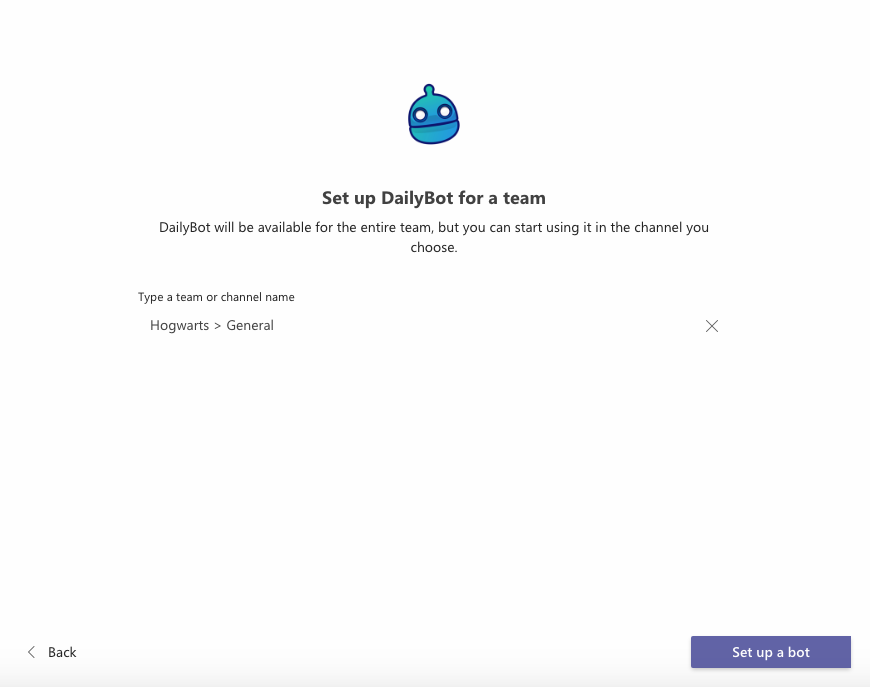
- Confirma los detalles del canal (¡aquí es donde el bot dirá hola en un momento!) y haz clic en “Set up a bot” en la parte inferior de la ventana modal:
- Si el bot se instaló correctamente, recibirás un mensaje de bienvenida como este:

Añade Dailybot a cualquier equipo de tu espacio de trabajo de Microsoft Teams antes de invitar usuarios
Necesitas añadir Dailybot a un equipo para poder invitar más adelante a miembros de ese equipo a Dailybot, o ver y seleccionar canales de ese equipo para tus actividades de reporte.
Completa la incorporación en la aplicación web
Una vez que tengas Dailybot instalado y añadido a un equipo, completa estos pasos. Dailybot te ofrecerá un enlace o botón para completar el registro; este enlace te llevará a la app web, donde deberás completar estos pasos:
Establece el nombre de tu organización
Especifica ajustes como la zona horaria y el idioma
Invita a miembros
Crea tu primer check-in
Aprende más sobre esto en nuestra guía rápida “Primeros pasos en Microsoft Teams”:
Si tienes alguna pregunta, envía un ticket y te ayudaremos.