Instalar Dailybot en Google Chat
🎥 Mira esta guía paso a paso para instalar Dailybot en Google Chat: ⬇️
O sigue los siguientes pasos para poner en marcha Dailybot en Google Chat.
1. Abrir el sitio web
Primero debes ir a nuestro sitio web principal y hacer clic en el botón Start with Google Chat.
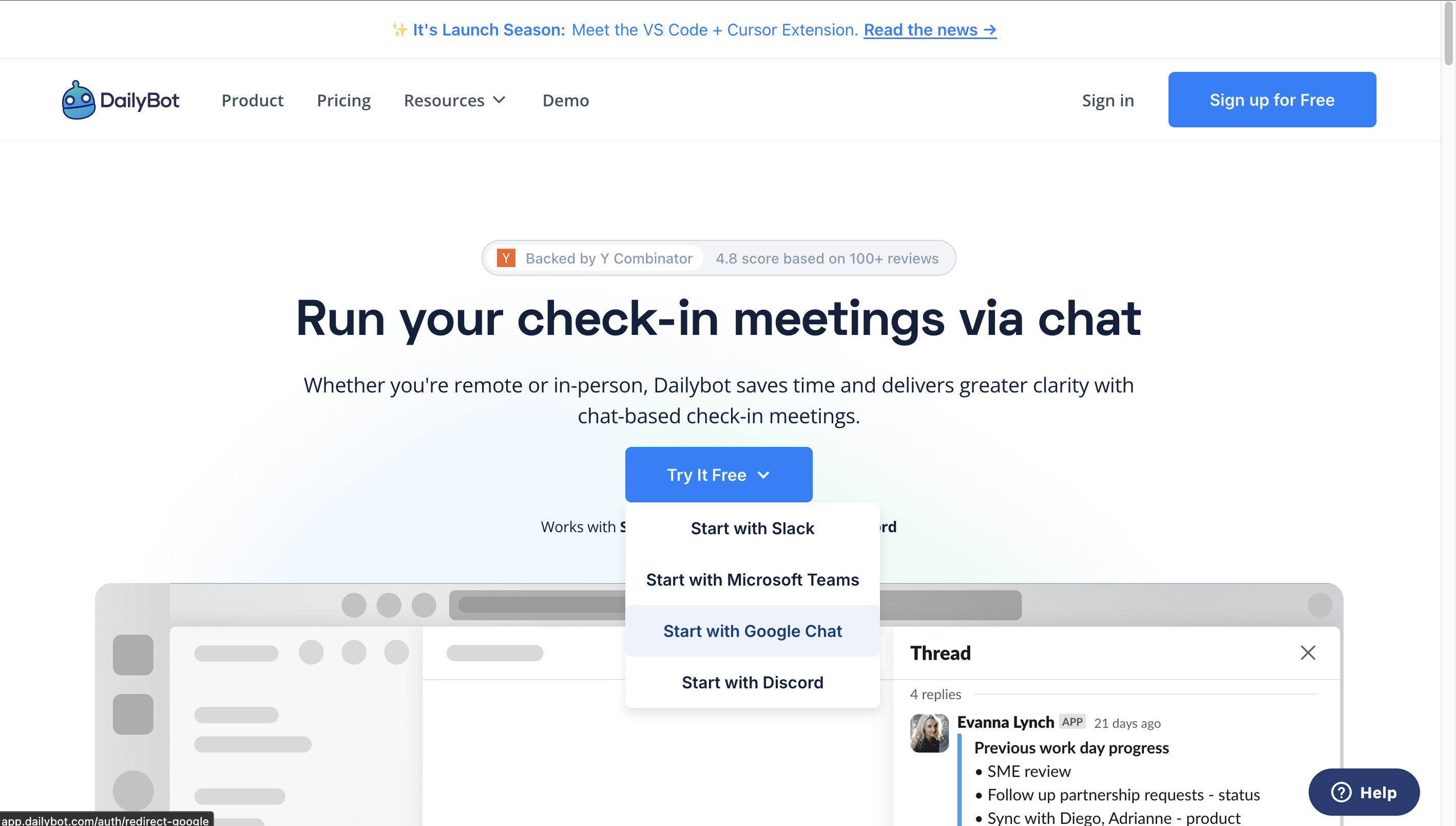
2. Autorizar la aplicación
Después de hacer clic en el botón, completa el proceso de inicio de sesión/autorización de Google. Esto permite a Dailybot acceder a los permisos necesarios para leer la información de tu perfil y configurar tu cuenta.
Asegúrate de aceptar la solicitud de permisos para continuar.
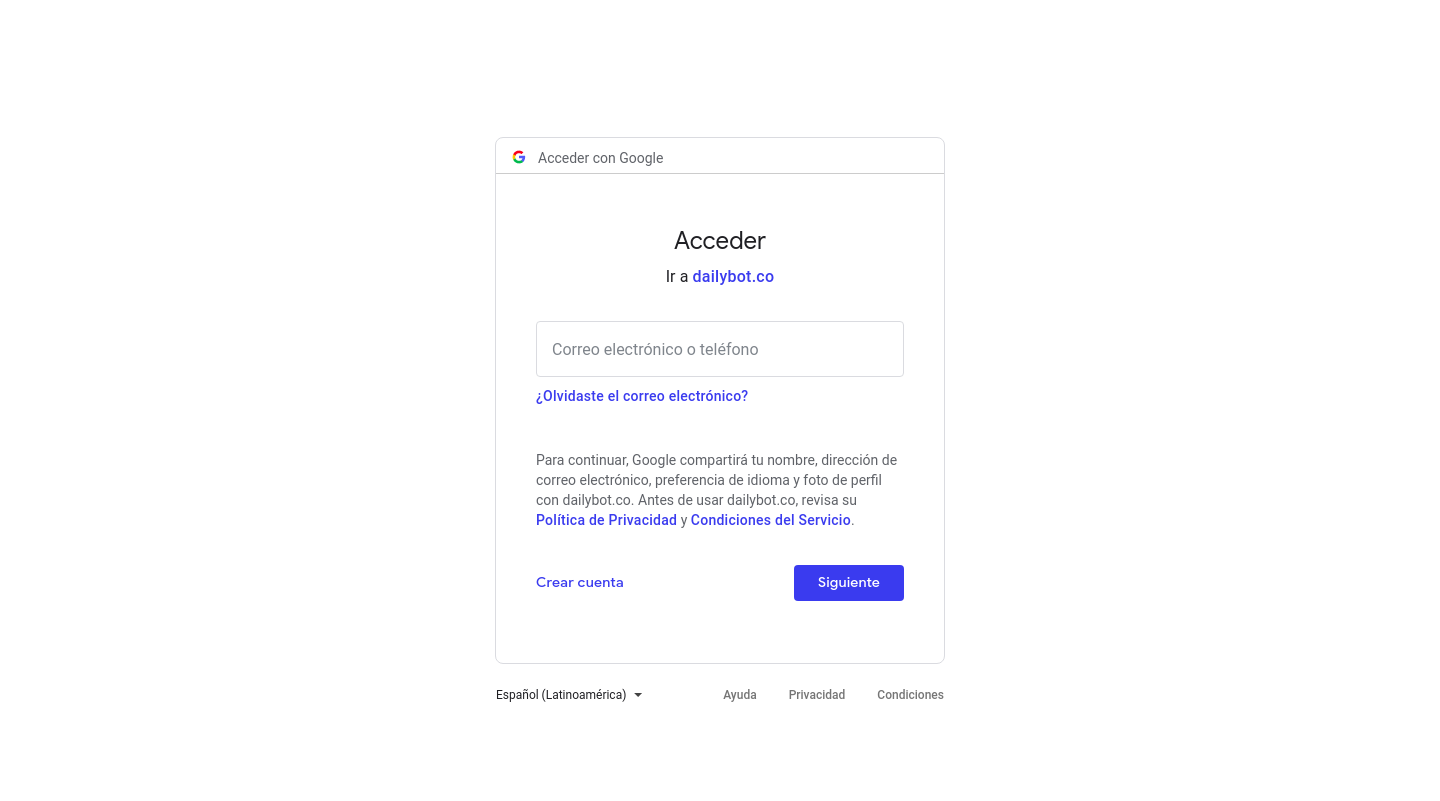
3. Agregar Dailybot a tu Google Chat
Abre tu aplicación de Google Chat y busca bots. Agrega Dailybot a tu espacio de trabajo.
Una vez agregado, envía un mensaje a Dailybot y sigue las instrucciones proporcionadas.
4. Completar la configuración de la organización
Después de autorizar Dailybot, se te guiará por la configuración de tu organización. Esto incluye definir su zona horaria y otros detalles esenciales.
5. Crear equipos e invitar usuarios
Para configurar una sala para los reportes en Dailybot, primero agrega Dailybot a la sala específica de Google Chat. Solo entonces aparecerá en el menú desplegable del panel web.
Para las invitaciones de usuarios:
Cada usuario debe agregar Dailybot a su Google Chat.
Inicia un chat con Dailybot y sigue las instrucciones de configuración.
Una vez configurado, como administrador, puedes ver a todos los usuarios en el panel e invitarlos a cualquier equipo que crees.
Aprende más sobre los siguientes pasos con nuestra guía: “Primeros pasos en Google Chat”: