Instalar o Dailybot no Google Chat
🎥 Assista a este guia passo a passo para instalar o Dailybot no Google Chat: ⬇️
Ou siga os passos a seguir para colocar o Dailybot em funcionamento no Google Chat.
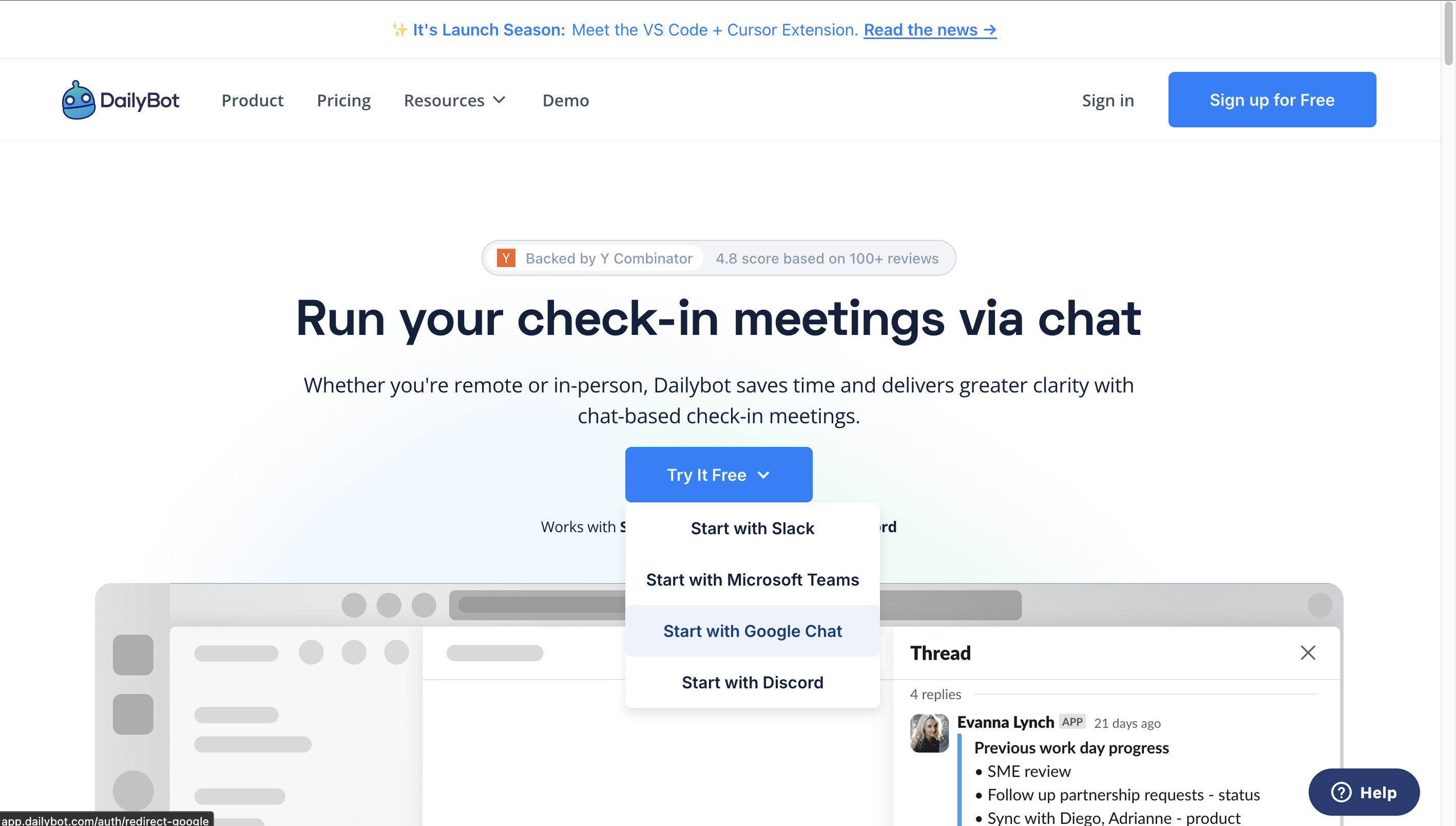
1. Acessando o site
Primeiro, você deve ir ao nosso site principal e clicar no botão Start with Google Chat.
2. Autorizando o aplicativo
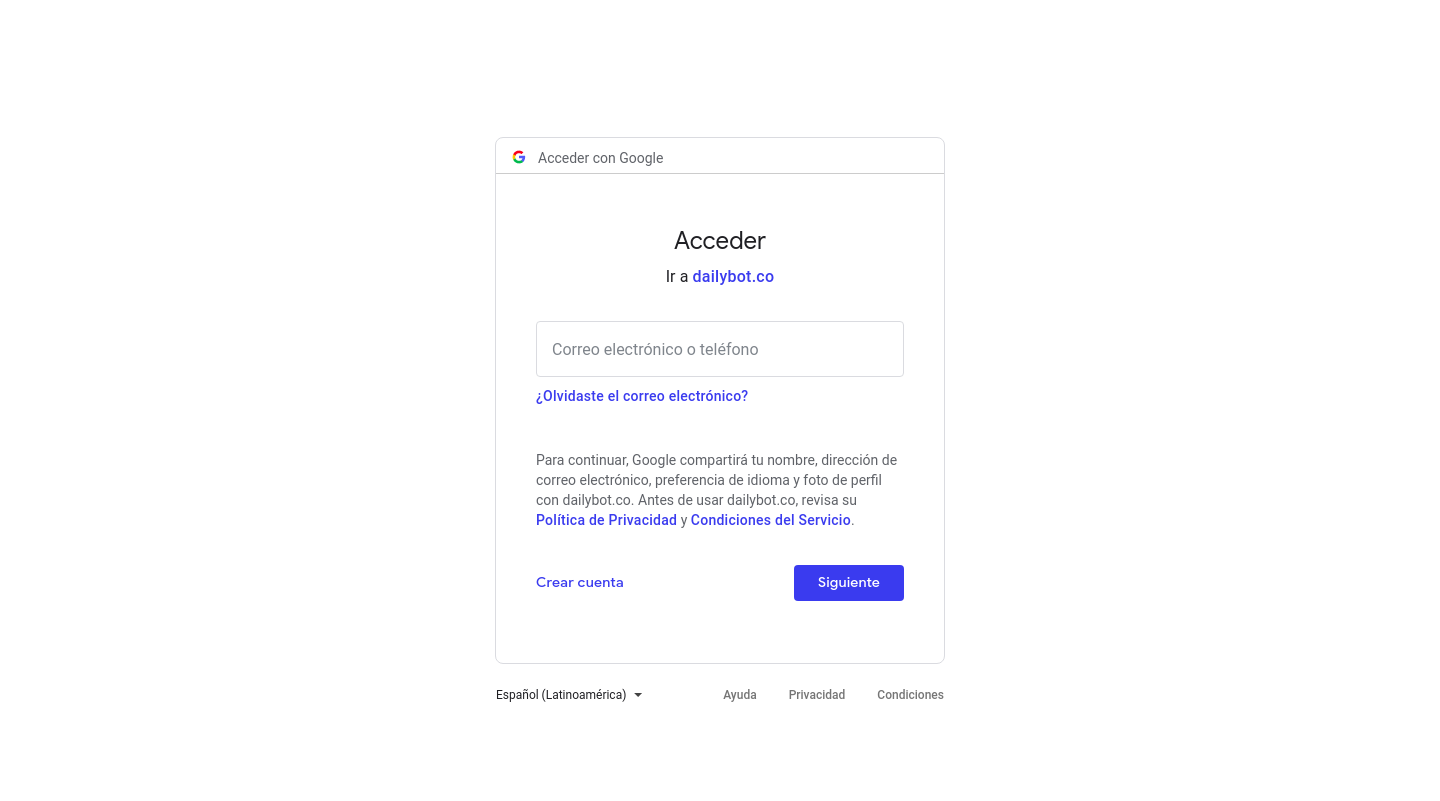
Após clicar no botão, conclua o processo de login/autorização do Google. Isso permite que o Dailybot acesse as permissões necessárias para ler as informações do seu perfil e configurar sua conta.
Certifique-se de aceitar a solicitação de permissões para prosseguir.
3. Adicione o Dailybot ao seu Google Chat
Abra o aplicativo do Google Chat e pesquise por bots. Adicione o Dailybot ao seu workspace.
Depois de adicionado, envie uma mensagem ao Dailybot e siga as instruções fornecidas.
4. Concluindo a configuração da organização
Após autorizar o Dailybot, você será guiado pela configuração da sua organização. Isso inclui definir o fuso horário e outros detalhes essenciais.
5. Criando equipes e convidando usuários
Para configurar uma sala para relatórios no Dailybot, adicione o Dailybot à sala específica do Google Chat primeiro. Só então ela aparecerá no menu suspenso do painel web.
Para os convites de usuários:
Cada usuário deve adicionar o Dailybot ao seu Google Chat.
Inicie um chat com o Dailybot e siga as instruções de configuração.
Uma vez configurado, como administrador, você pode ver todos os usuários no painel e convidá-los para qualquer equipe que criar.
Saiba mais sobre os próximos passos com nosso guia: “Primeiros passos no Google Chat”: