Adicionar o Dailybot a um espaço no Google Chat
Antes de começar, tenha em mente que você precisará de uma conta do Google Workspace para usar o Dailybot no Google Chat.
Você precisa adicionar o bot a cada espaço de onde deseja enviar relatórios do Dailybot. Pode ser apenas um espaço, ou podem ser quatro ou cinco. Apenas lembre-se de que, para enviar relatórios dos check-ins a um canal específico, você precisa adicionar o bot ali primeiro.
Há duas maneiras de adicionar o Dailybot ao seu canal.
Adicionar o Dailybot pelas configurações do espaço
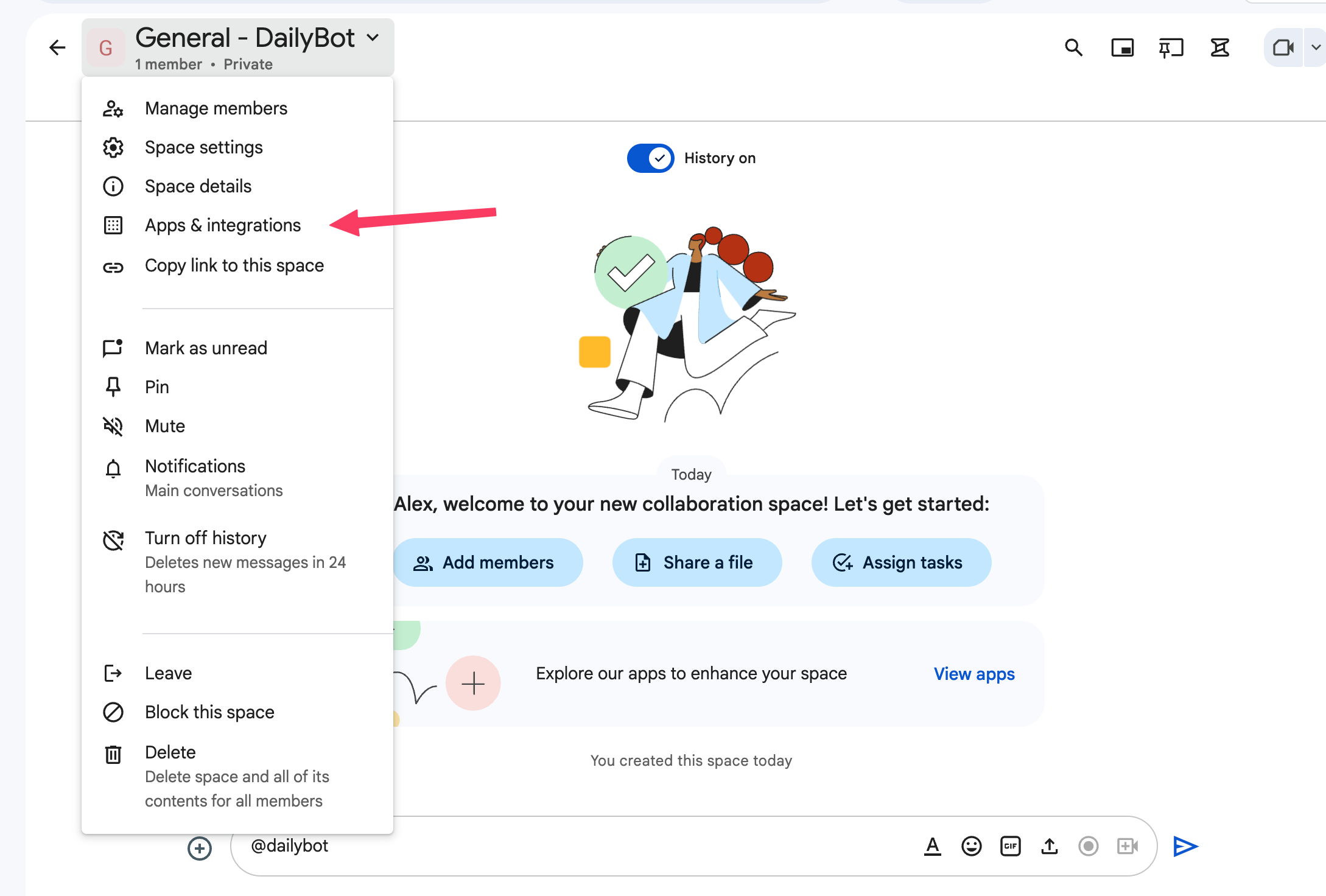
Vá para o espaço onde quer adicionar o Dailybot, clique no nome no topo e selecione Apps & Integrations.
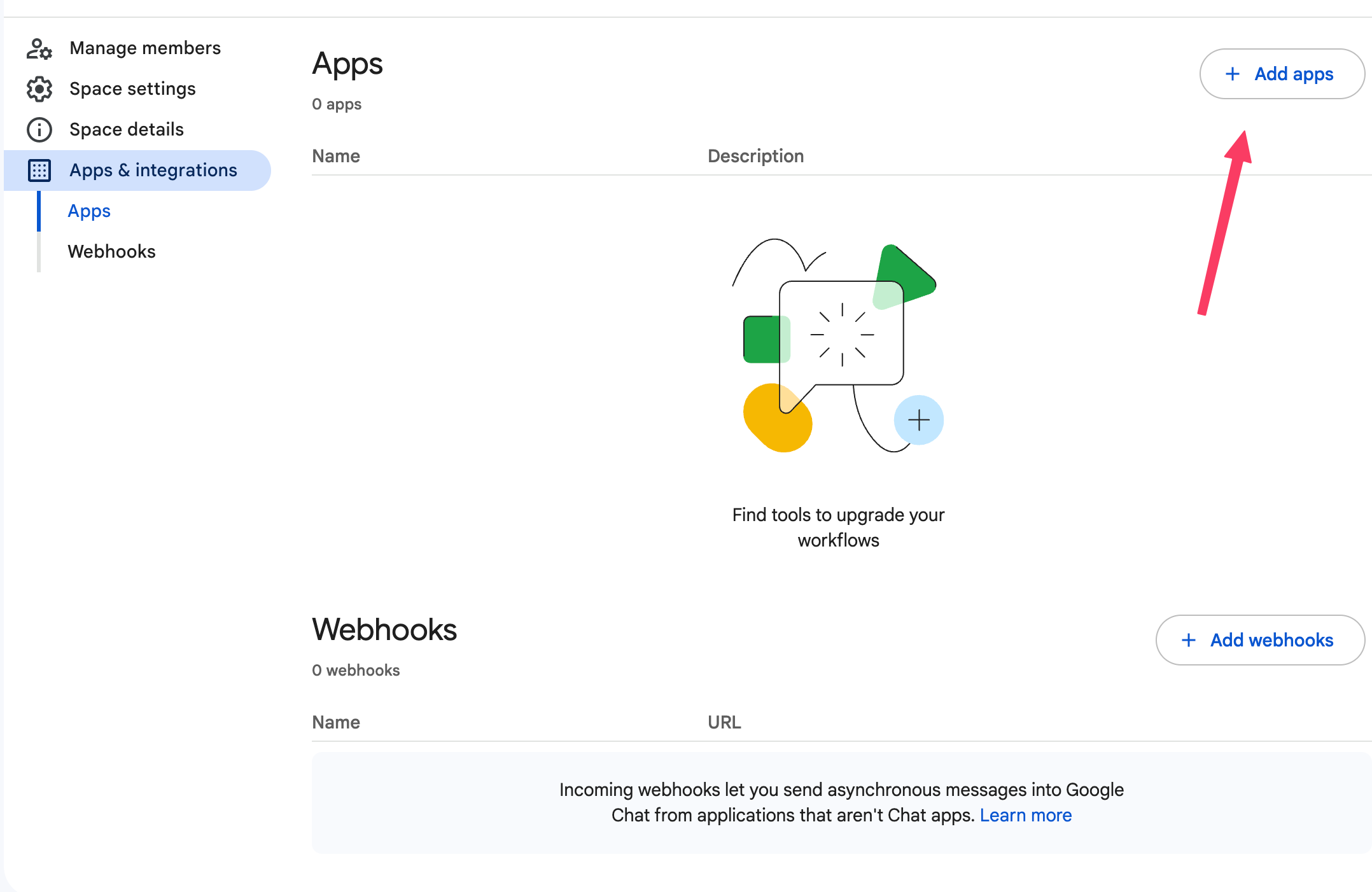
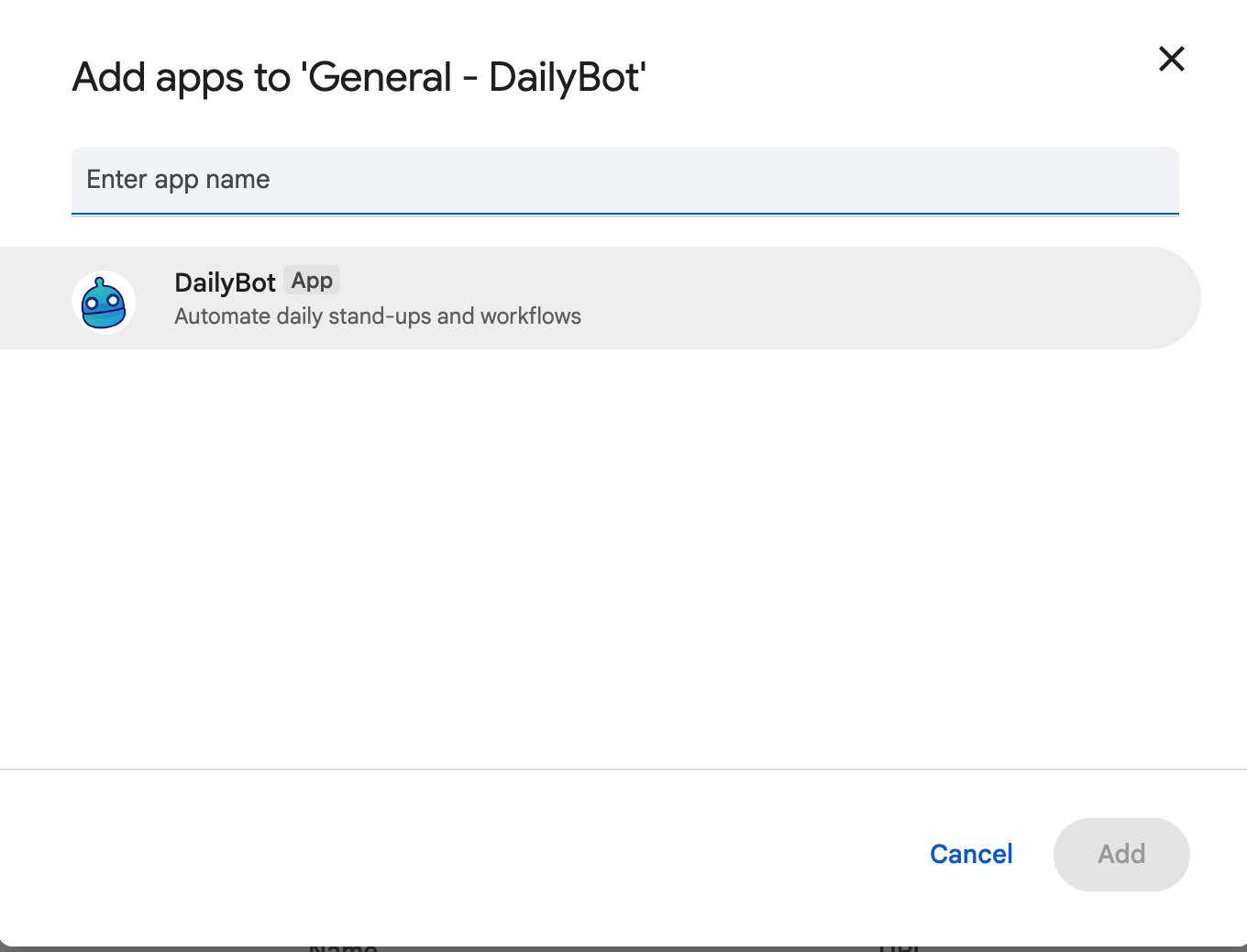
Estando aqui, clique em Add apps, e então selecione o Dailybot
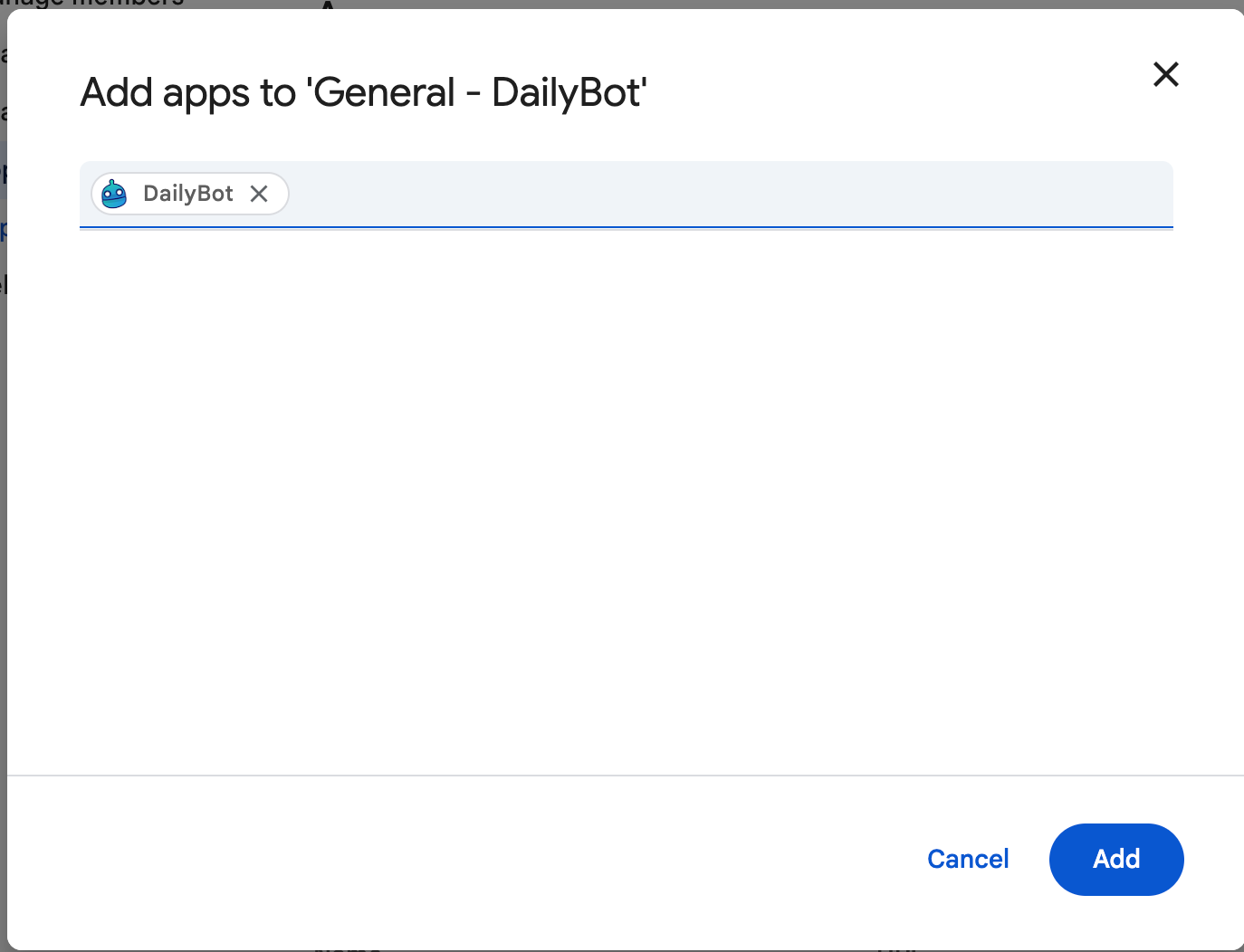
Clique em Add e agora você deve ver que o Dailybot foi adicionado ao canal.
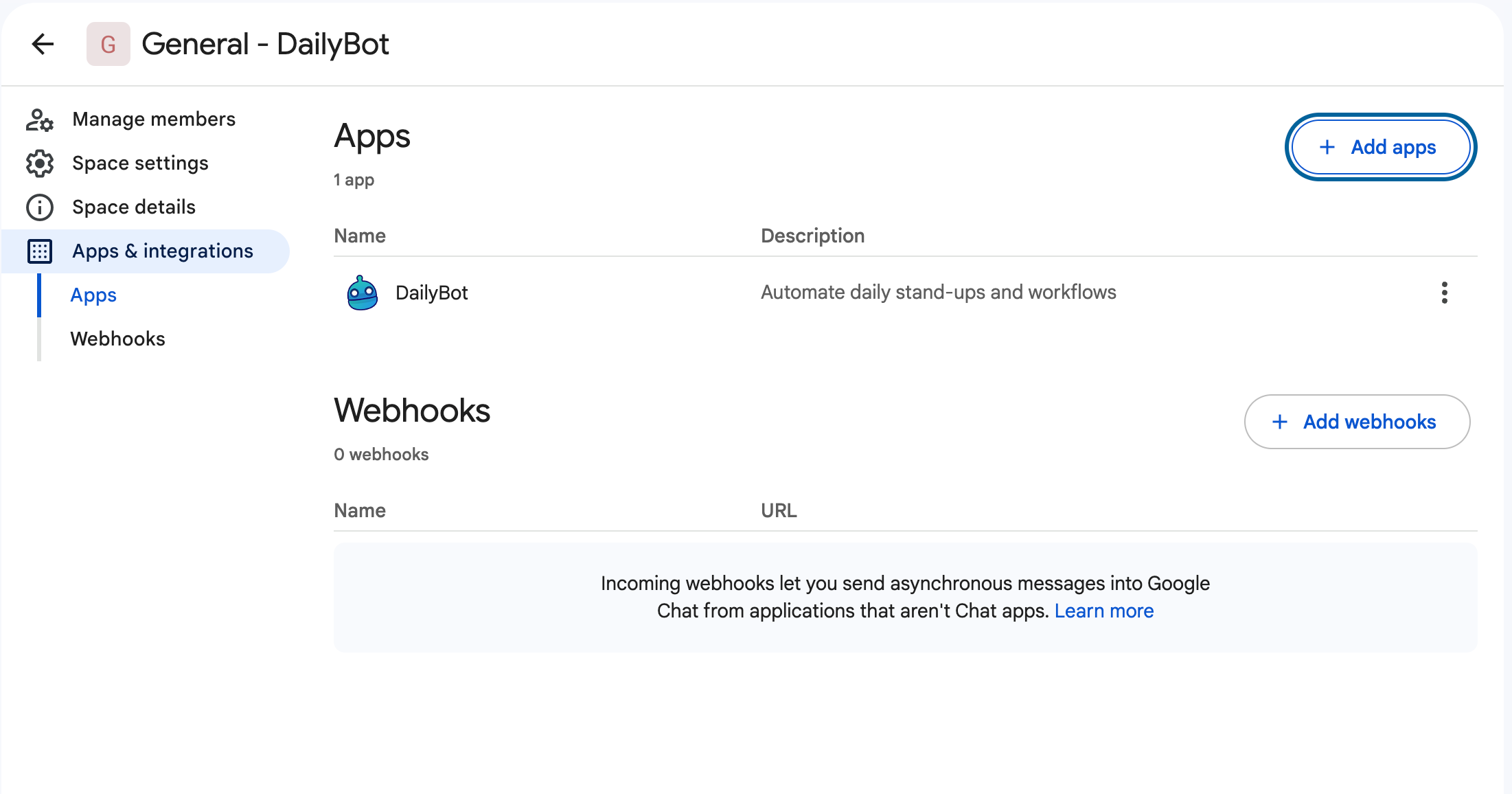
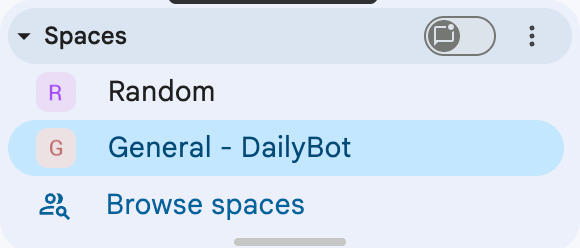
Agora que o Dailybot foi adicionado, você pode usar @Dailybot para interagir com ele ou selecionar este canal nos seus Check-ins para enviar relatórios ou utilizar fluxos de trabalho.
Marcando o Dailybot
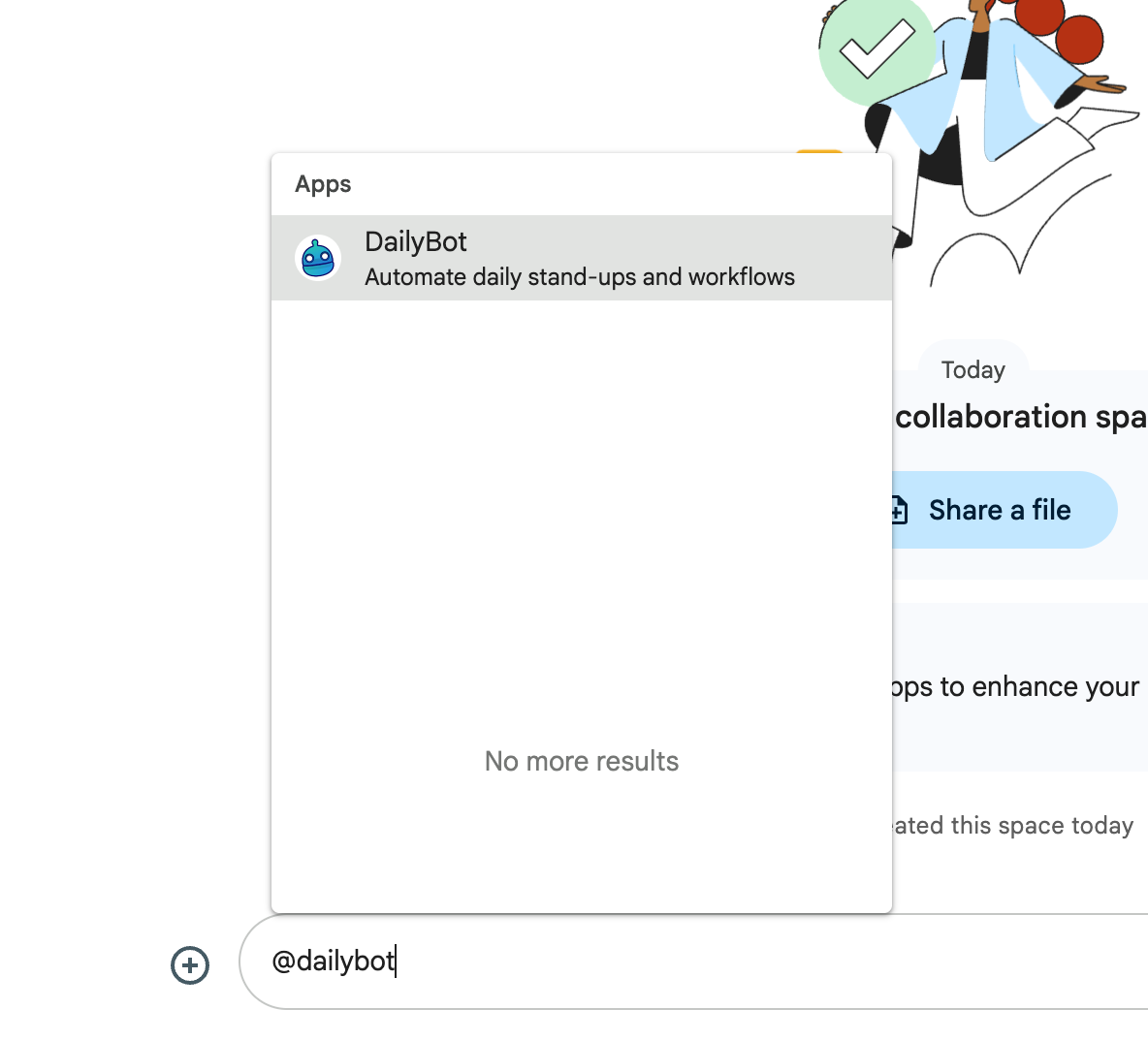
Outra forma de adicionar o Dailybot a um novo espaço: abra o espaço e digite no campo de mensagem “@Dailybot”, como se fosse marcar o bot na conversa. Uma lista de coincidências aparecerá; apenas certifique-se de que ele se chama Dailybot, você verá que ele aparece em “Apps”.
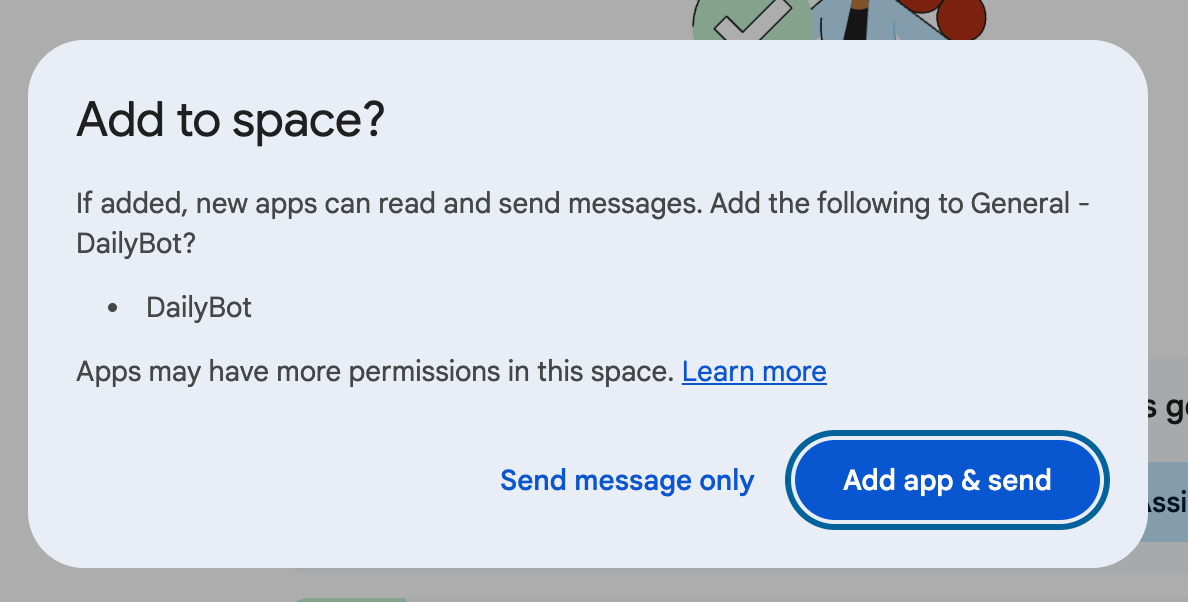
Confirme sua decisão clicando em Add app & send.
Agora o Dailybot deve estar adicionado a este espaço! Você pode usá-lo para enviar relatórios ou interagir com o Dailybot marcando-o com @Dailybot.
💡 Após concluir os passos deste artigo, você está pronto para voltar e finalizar o onboarding do Dailybot na web. Você pode retornar à aba que o enviou ao Google Chat, caso ainda esteja aberta.
Ainda precisa de ajuda? Envie um ticket.