Agregar Dailybot a un espacio en Google Chat
Antes de empezar, ten en cuenta que necesitarás una cuenta de Google Workspace para poder usar Dailybot en Google Chat.
Debes agregar el bot a cada espacio donde quieras enviar reportes desde Dailybot. Podría ser solo un espacio, o podrían ser cuatro o cinco. Solo recuerda que para enviar reportes de los check-ins a un canal específico, primero tienes que agregar el bot ahí.
Hay dos maneras de agregar Dailybot a tu canal.
Agregar Dailybot a través de los ajustes del espacio
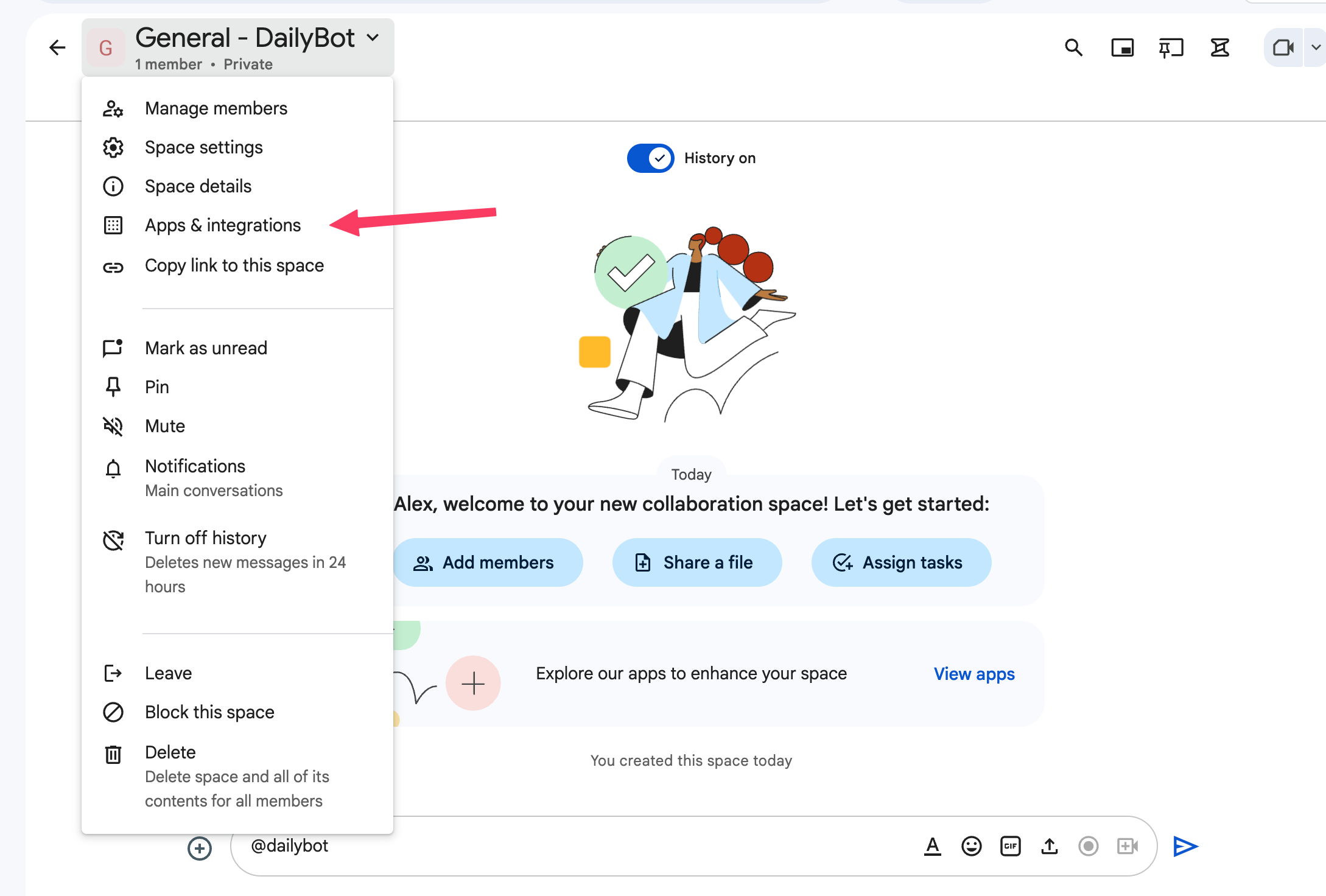
Ve al espacio donde quieres agregar Dailybot, haz clic en el nombre en la parte superior y selecciona Apps & Integrations.
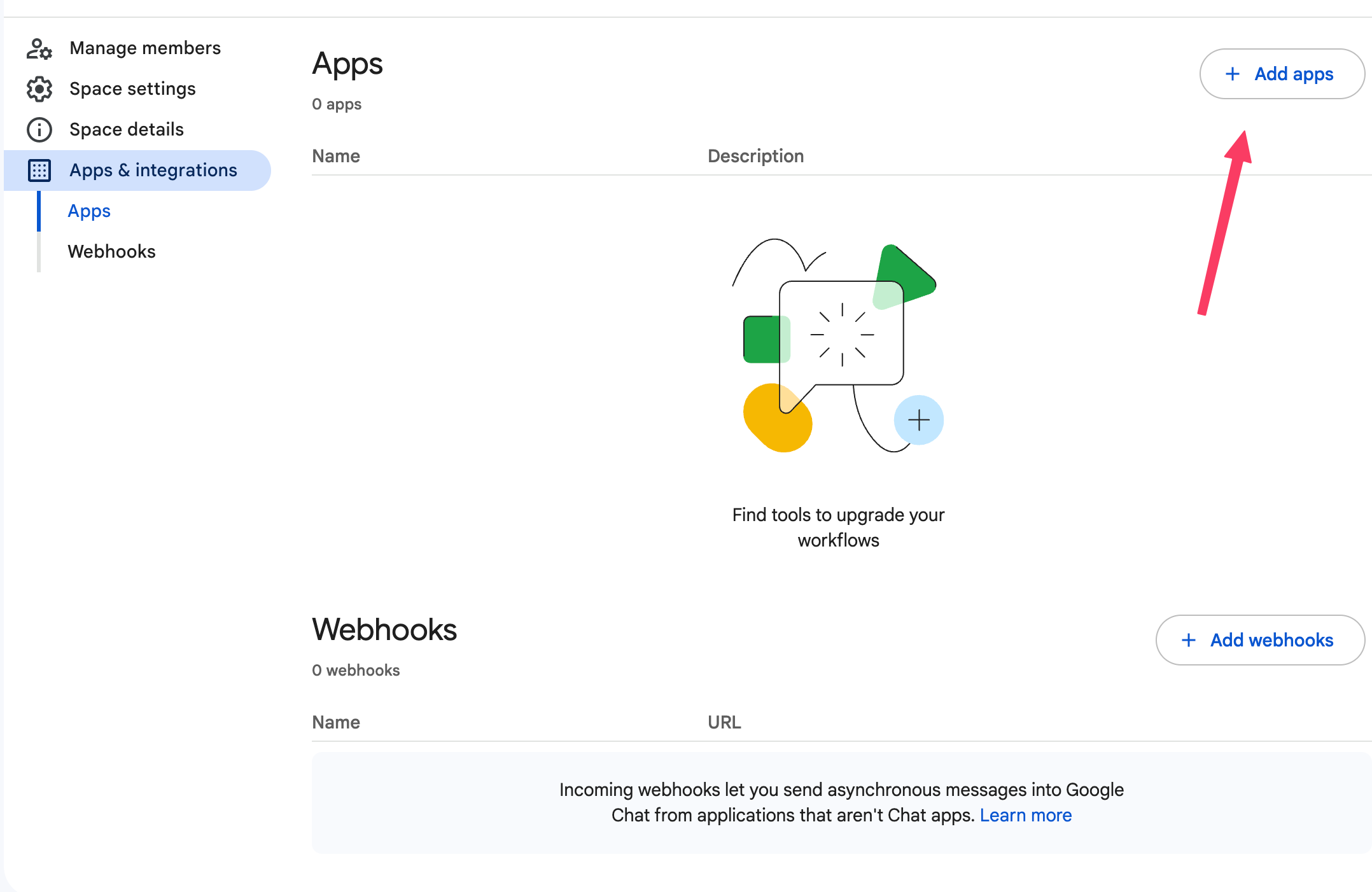
Una vez aquí, haz clic en Add apps, y luego selecciona Dailybot
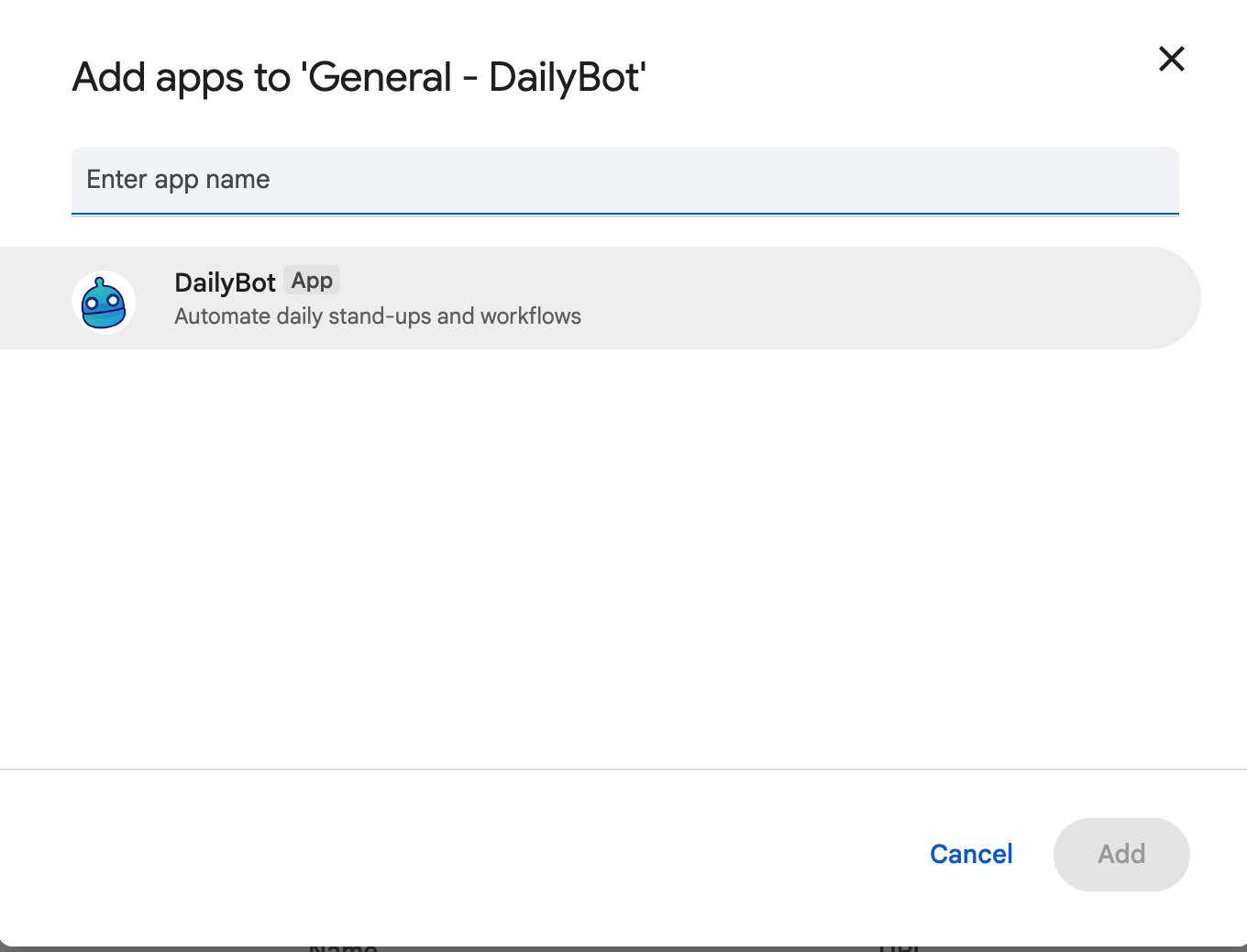
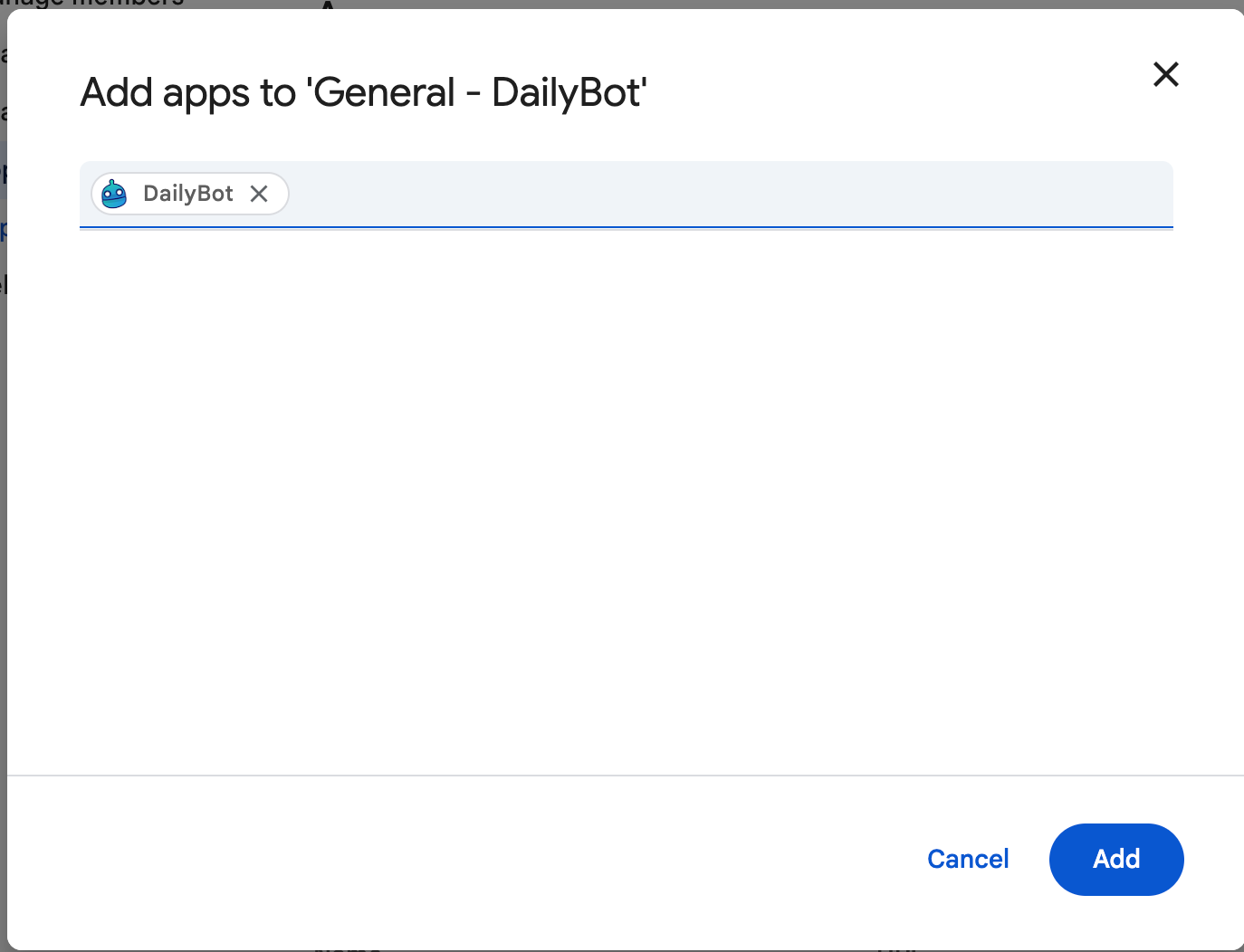
Haz clic en Add y ahora deberías ver que Dailybot se ha agregado al canal.
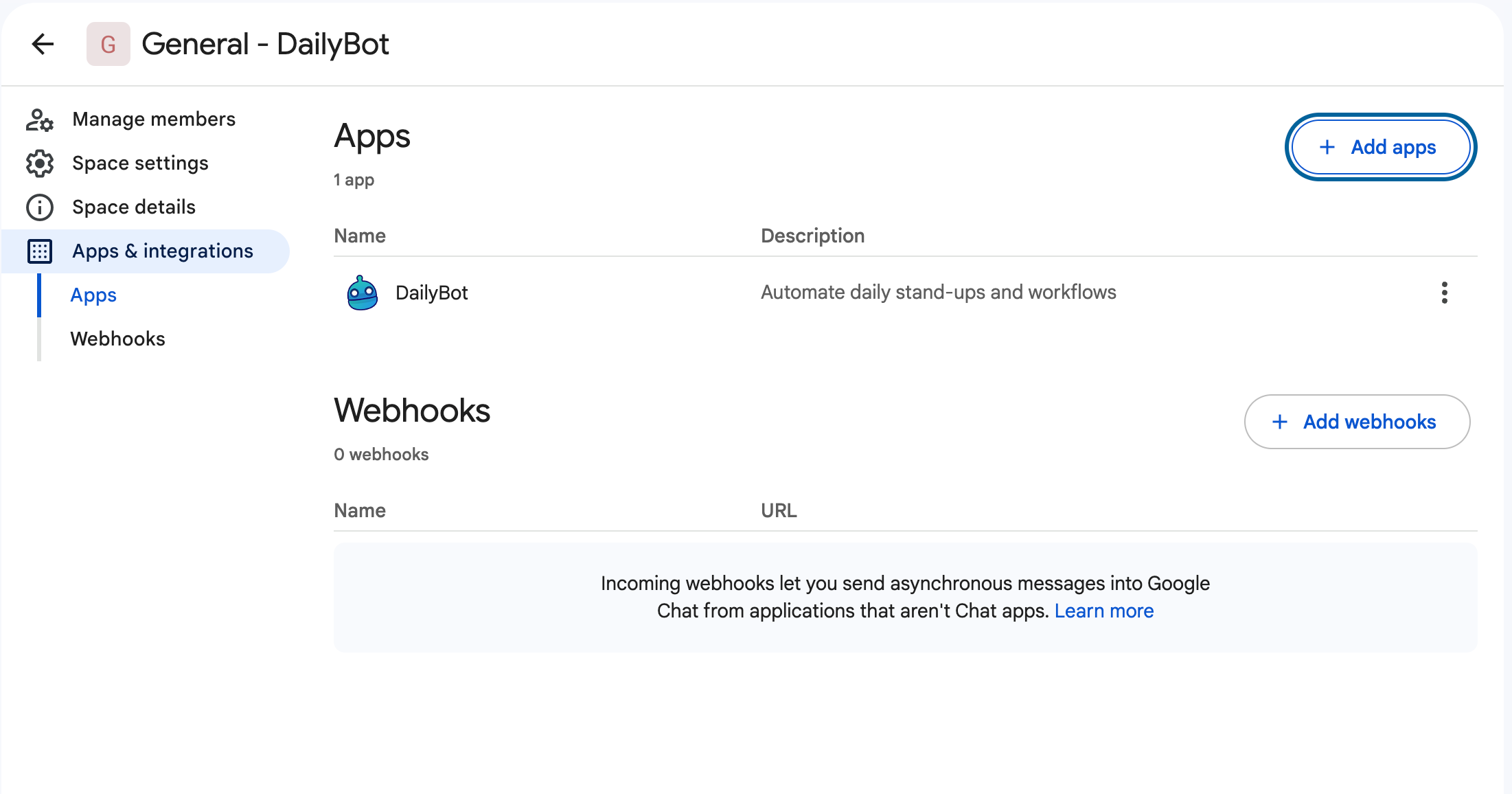
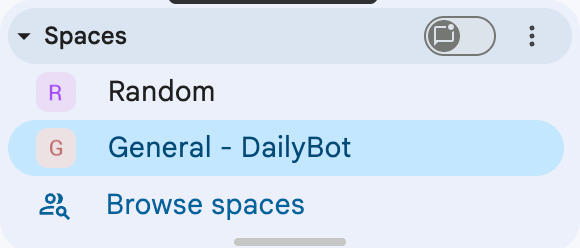
Ahora que Dailybot se ha agregado, puedes usar @Dailybot para interactuar con él o seleccionar este canal en tus Check-ins para enviar reportes o utilizar flujos de trabajo.
Etiquetar a Dailybot
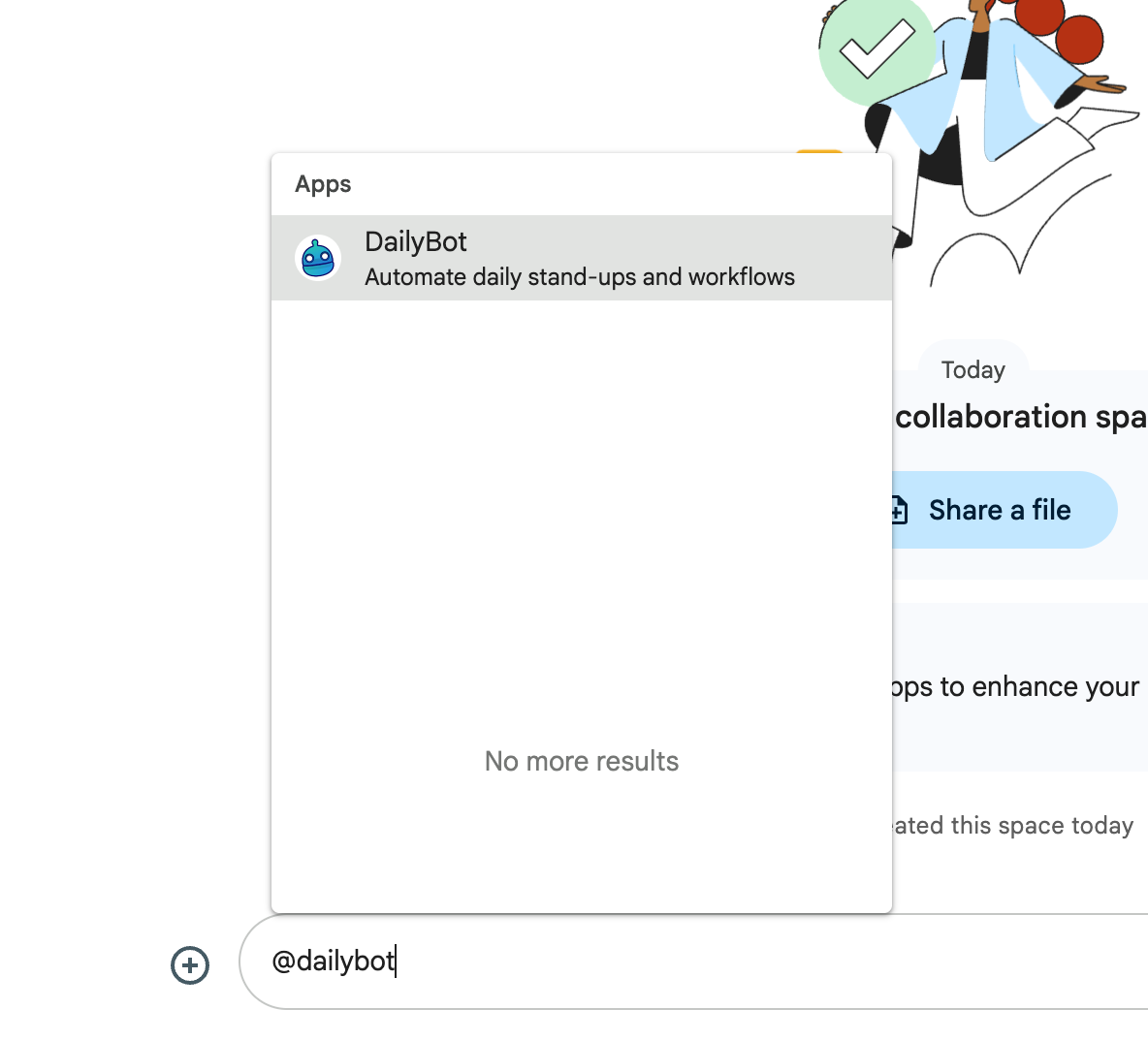
Otra manera de agregar Dailybot a un nuevo espacio: abre el espacio y escribe en tu campo de mensaje “@Dailybot”, como si fueras a etiquetar al bot en la conversación. Aparecerá una lista de coincidencias; solo asegúrate de que se llame Dailybot, verás que aparece bajo “Apps”.
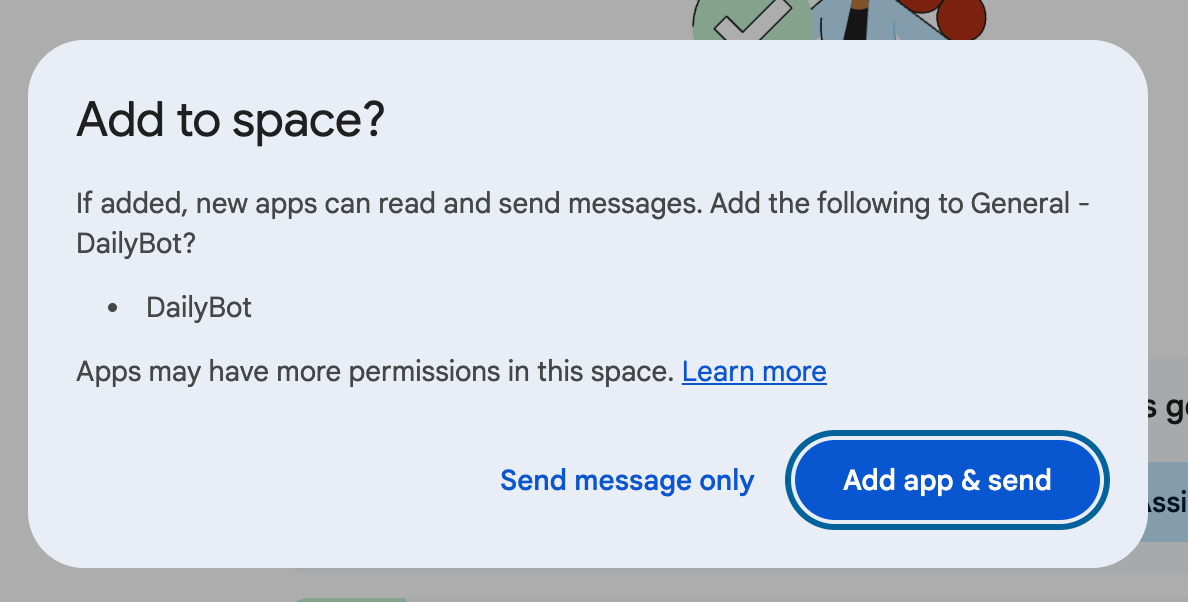
Confirma tu decisión haciendo clic en Add app & send.
¡Ahora Dailybot debería estar agregado a este espacio! Puedes usarlo para enviar reportes o interactuar con Dailybot etiquetándolo con @Dailybot.
💡 Después de completar los pasos de este artículo, ya estás listo para volver y finalizar la incorporación de Dailybot en la web. Puedes regresar a la pestaña que te llevó a Google Chat si todavía la tienes abierta.
¿Aún necesitas ayuda? Envíanos un ticket.