Configurar respuestas de texto predefinidas
Aprende a crear comandos que respondan instantáneamente con texto, enlaces o documentación almacenada que tu equipo necesita bajo demanda.
Todos los equipos tienen información que se pide una y otra vez: el enlace al dashboard de producción, los pasos para resetear un entorno de staging, el calendario de turnos o la URL del manual de la empresa. En lugar de responder la misma pregunta cada vez, puedes configurar un comando de texto predefinido en Dailybot que responda instantáneamente con el contenido exacto que tu equipo necesita.
Las respuestas de texto predefinidas son el tipo de comando más simple. No hay API que configurar, no hay código que escribir y no hay formulario que diseñar. Escribes tu contenido una vez, le asignas un nombre de comando, y cualquier persona del equipo puede obtenerlo con un solo mensaje. Este artículo te guía por el proceso de configuración y comparte consejos prácticos para sacarle el máximo provecho a esta funcionalidad.
Cómo funcionan los comandos de texto predefinido
Cuando alguien escribe el nombre del comando en un DM con Dailybot o menciona @Dailybot con el comando en un canal, Dailybot responde con el texto que almacenaste. La respuesta aparece de inmediato, igual que un mensaje de chat normal. No hay demora, no hay llamada API y no hay tiempo de procesamiento. Es una consulta directa y una respuesta.
Esto hace que los comandos de texto predefinido sean ideales para material de referencia que cambia con poca frecuencia. Si la información se actualiza seguido, podrías querer un comando API en su lugar, pero para contenido estable como enlaces, políticas o checklists, el texto predefinido es la opción más rápida y simple.
Cómo crear un comando de texto predefinido
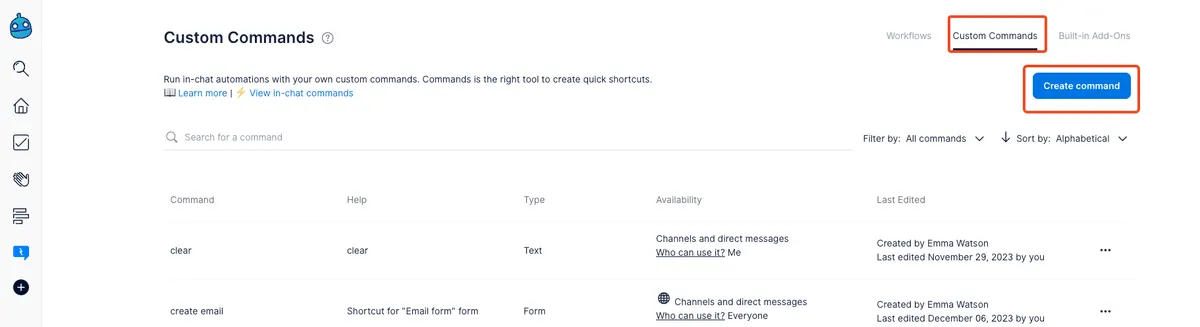
Abre la app web de Dailybot y navega a Comandos personalizados, luego haz clic en Crear comando. Asegúrate de que Responder con texto predefinido esté seleccionado como tipo de comando.
Dale a tu comando un nombre corto y memorable. Los buenos nombres describen lo que contiene, no lo que hace el comando: /handbook, /deploy-steps, /oncall, /wifi-password. En el campo de descripción, agrega una nota breve para que otros administradores sepan para qué es el comando.
En el cuadro de respuesta de texto, escribe el contenido que quieres que Dailybot envíe. Puede ser una sola URL, un conjunto de instrucciones en varias líneas, o una combinación de texto y enlaces. El contenido se envía exactamente como lo escribes, incluyendo saltos de línea y cualquier formato básico que tu plataforma de chat soporte.
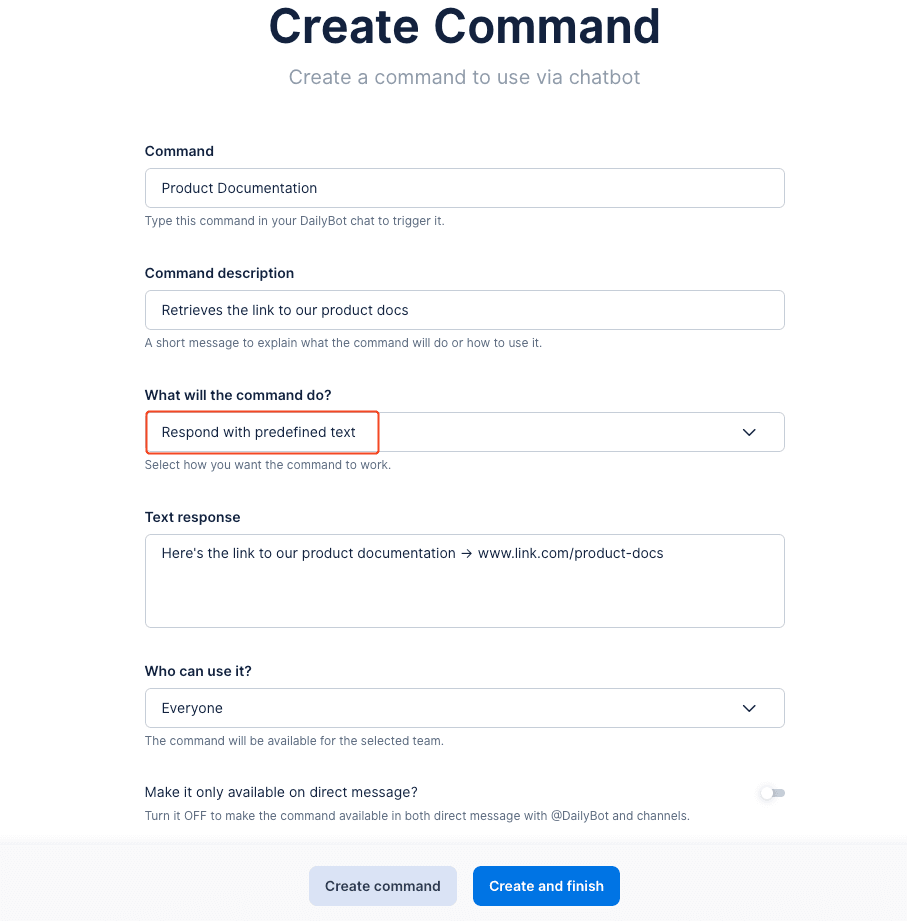
Haz clic en Crear y finalizar cuando termines. Tu comando ya está activo y listo para usar.
Cómo usar el comando
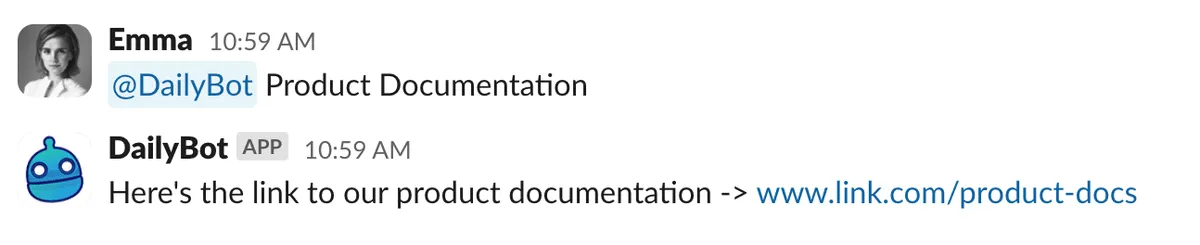
Para activar tu nuevo comando, abre un DM con Dailybot y escribe el nombre del comando. Dailybot responde inmediatamente con el texto almacenado. También puedes usar el comando en un canal mencionando @Dailybot seguido del nombre del comando, lo cual es útil cuando alguien hace una pregunta públicamente y quieres compartir la respuesta con todos.
Casos de uso prácticos
Los comandos de texto predefinido funcionan bien en muchos escenarios. El onboarding es un gran punto de partida: crea comandos para el manual del empleado, la guía de configuración de TI, el portal de beneficios y la lista de contactos clave para que los nuevos ingresos puedan buscar la información solos en lugar de esperar respuestas. Los equipos de ingeniería a menudo crean comandos para runbooks, checklists de despliegue y enlaces a dashboards de monitoreo. Los equipos de soporte almacenan respuestas a preguntas frecuentes, procedimientos de escalamiento y respuestas predefinidas para preguntas comunes de clientes.
La clave es identificar la información que tu equipo comparte repetidamente y hacerla accesible en un solo paso. Si te encuentras pegando el mismo enlace o instrucciones más de dos veces por semana, eso es una señal clara de que deberías crear un comando para ello.
Cómo gestionar y actualizar comandos
Puedes editar un comando de texto predefinido en cualquier momento desde la sección de Comandos personalizados. Haz clic en el comando que quieres actualizar, cambia el texto y guarda. El nuevo contenido entra en efecto inmediatamente para todos los usuarios. Si un comando se vuelve obsoleto, puedes eliminarlo para mantener tu lista de comandos limpia.
Considera revisar tus comandos periódicamente para asegurarte de que el contenido siga siendo preciso. Los enlaces desactualizados o las instrucciones viejas pueden ser más dañinos que no tener comando, así que una revisión rápida trimestral va muy lejos.
Los comandos de texto predefinido son una forma simple pero poderosa de poner la información más necesitada de tu equipo al alcance de su mano. Con Dailybot, configurar uno toma menos de un minuto, y el tiempo ahorrado se acumula rápidamente en todo el equipo.
FAQ
- ¿Qué es un comando de respuesta de texto predefinida?
- Es un comando que, al activarse, responde con un mensaje de texto fijo que configuraste. Útil para compartir enlaces, documentación, lineamientos o información que se solicita frecuentemente.
- ¿Cómo creo un comando de texto predefinido?
- Ve a Comandos personalizados, haz clic en Crear comando, selecciona Responder con texto predefinido, ingresa el nombre del comando y la respuesta de texto, luego guarda.
- ¿Puedo dar formato al texto en una respuesta predefinida?
- Sí. Puedes incluir enlaces, saltos de línea y formato básico soportado por tu plataforma de chat. El texto se envía exactamente como lo escribes.