Cómo llenar y enviar un formulario
Guía paso a paso para responder formularios de Dailybot desde la perspectiva del encuestado, cubriendo las interfaces de chat y web.
Llenar un formulario en Dailybot es sencillo, y no necesitas salir de la plataforma de chat que ya estás usando. Esta guía recorre todo el proceso desde la perspectiva del encuestado para que sepas exactamente a dónde ir, qué esperar y qué pasa una vez que envías tus respuestas.
Cómo iniciar un formulario
Para empezar, abre tu conversación de mensaje directo con Dailybot en Slack, Microsoft Teams, Google Chat o Discord. Escribe el nombre del comando del formulario, que tu administrador de equipo configuró al crear el formulario. Por ejemplo, si el comando es /time-off, escríbelo en el chat y envíalo.
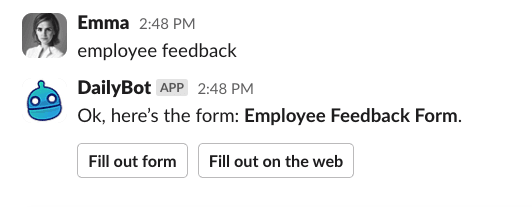
Dailybot reconoce el comando inmediatamente y comienza el formulario. Si no estás seguro de qué comando escribir, pregunta a tu manager o revisa los mensajes fijados en el canal de tu equipo. La mayoría de los equipos nombran los comandos según el proceso que soportan, así que generalmente son fáciles de adivinar.
Cómo elegir tu interfaz
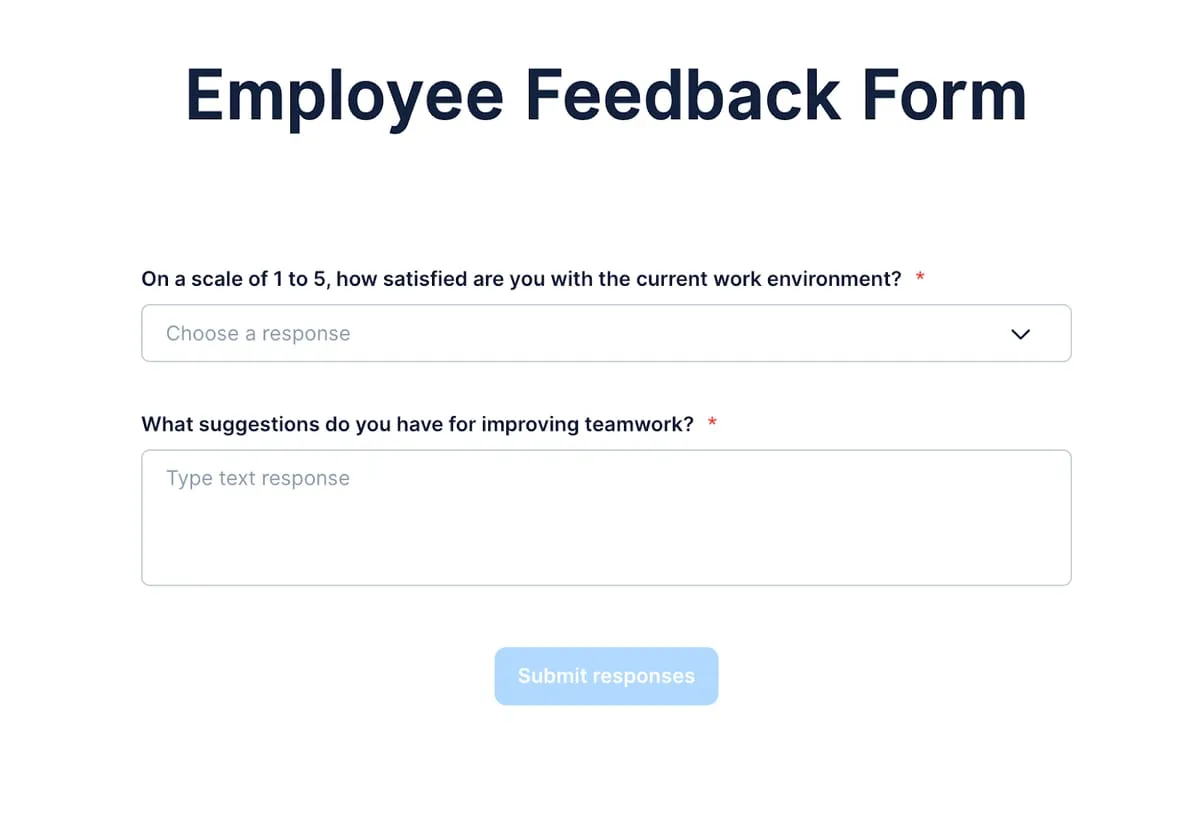
Una vez que se activa el formulario, Dailybot te da dos formas de completarlo. Puedes responder directamente en el chat, donde las preguntas aparecen una a la vez y respondes con tu respuesta en la conversación. Esto funciona bien para formularios cortos con unas pocas preguntas. Alternativamente, puedes usar la interfaz web, que abre una página dedicada mostrando todas las preguntas a la vez. La opción web es útil para formularios más largos porque puedes ver el alcance completo antes de empezar, moverte entre preguntas y revisar todo antes de enviar.
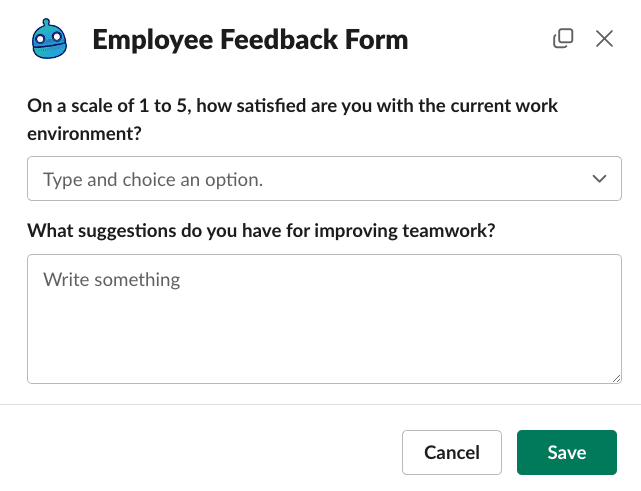
Ambas interfaces guardan tus respuestas en el mismo lugar, así que elige la que te sea más cómoda. Algunas personas prefieren la velocidad del chat para envíos rápidos, mientras que otras prefieren la vista general que proporciona la interfaz web.
Cómo responder diferentes tipos de preguntas
Los formularios pueden incluir varios tipos de preguntas, y cada uno espera un tipo específico de entrada. Las preguntas abiertas te permiten escribir libremente, así que da tanto o tan poco detalle como la pregunta requiera. Las preguntas de sí/no presentan dos opciones (que pueden tener etiquetas diferentes, como Aprobado/Rechazado) y eliges una. Las preguntas de opción múltiple muestran una lista de opciones, y seleccionas la que corresponda. Las preguntas numéricas solo aceptan números, así que si escribes una palabra por accidente, Dailybot te pedirá que lo intentes de nuevo.
Prestar atención al tipo de pregunta te ayuda a responder más rápido y evita correcciones de ida y vuelta. Si una pregunta no es clara, está bien responder con tu mejor interpretación y agregar una nota. El creador del formulario siempre puede dar seguimiento si necesita más detalle.
Cómo enviar tus respuestas
Después de responder la última pregunta, Dailybot confirma que tu envío está completo. Si el formulario tiene un mensaje de cierre, lo verás en este punto, a menudo con una nota de agradecimiento o próximos pasos. Tus respuestas ahora están almacenadas en la sección de Formularios de la app web de Dailybot, donde administradores y managers pueden revisarlas.
Si hay un canal de respuestas configurado, Dailybot publica automáticamente un resumen de tu envío allí. Esto le da al equipo visibilidad inmediata sin que nadie necesite revisar la app web manualmente. La configuración de privacidad controla cuánto detalle aparece en el canal, así que la información sensible se mantiene protegida.
Qué pasa después del envío
Tus respuestas pasan a formar parte del conjunto de datos del formulario. Los managers pueden ver envíos individuales, filtrar por fecha o encuestado, y exportar los datos para reportes o cumplimiento. Si el formulario está conectado a un flujo de trabajo, tu envío también puede disparar acciones de seguimiento automáticamente, como enviar una notificación a un aprobador o actualizar un tablero de estado.
No necesitas hacer nada extra después de enviar. El sistema se encarga del enrutamiento, las notificaciones y el almacenamiento para que puedas volver a tu trabajo sabiendo que la información está en las manos correctas.
Los formularios de Dailybot eliminan la fricción de la recolección de datos estructurados. Al encontrarte dentro de las herramientas de chat que ya usas, facilitan enviar información en segundos y mantener los procesos del equipo en movimiento sin interrupciones.
FAQ
- ¿Cómo inicio un formulario en Dailybot?
- Abre tu mensaje directo con Dailybot y escribe el nombre del comando del formulario. Dailybot comenzará a presentar las preguntas inmediatamente.
- ¿Puedo responder un formulario en la web en lugar del chat?
- Sí. Cuando se activa un formulario, Dailybot ofrece tanto una interfaz de chat (una pregunta a la vez) como una interfaz web (todas las preguntas visibles a la vez). Puedes elegir la que prefieras.
- ¿Qué pasa después de que envío un formulario?
- Tus respuestas se guardan en la sección de Formularios de la app web de Dailybot. Si hay un canal de respuestas configurado, también se publica un resumen allí para que el equipo lo vea.