Configurando respostas de texto predefinidas
Aprenda a criar comandos que respondem instantaneamente com texto, links ou documentação armazenada que sua equipe precisa sob demanda.
Toda equipe tem informações que são pedidas repetidamente: o link para o dashboard de produção, os passos para resetar um ambiente de staging, o calendário de plantão ou a URL do manual da empresa. Em vez de responder a mesma pergunta cada vez, você pode configurar um comando de texto predefinido no Dailybot que responde instantaneamente com o conteúdo exato que sua equipe precisa.
As respostas de texto predefinidas são o tipo de comando mais simples. Não há API para configurar, não há código para escrever e não há formulário para projetar. Você digita seu conteúdo uma vez, atribui um nome de comando, e qualquer pessoa da equipe pode obtê-lo com uma única mensagem. Este artigo guia você pelo processo de configuração e compartilha dicas práticas para tirar o máximo proveito dessa funcionalidade.
Como os comandos de texto predefinido funcionam
Quando alguém digita o nome do comando em um DM com o Dailybot ou menciona @Dailybot com o comando em um canal, o Dailybot responde com o texto que você armazenou. A resposta aparece imediatamente, como uma mensagem de chat normal. Não há atraso, não há chamada de API e não há tempo de processamento. É uma consulta direta e uma resposta.
Isso torna os comandos de texto predefinido ideais para material de referência que muda com pouca frequência. Se a informação atualiza com frequência, talvez você queira um comando de API, mas para conteúdo estável como links, políticas ou checklists, texto predefinido é a opção mais rápida e simples.
Como criar um comando de texto predefinido
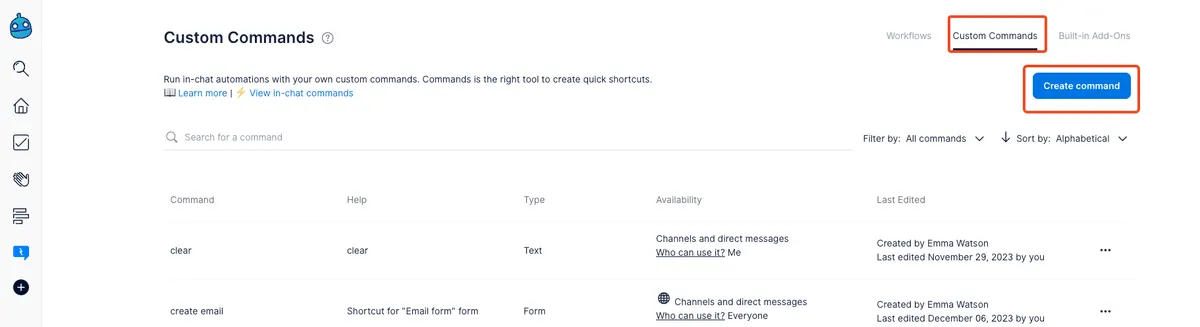
Abra o app web do Dailybot e navegue até Comandos personalizados, depois clique em Criar comando. Certifique-se de que Responder com texto predefinido esteja selecionado como tipo de comando.
Dê ao seu comando um nome curto e memorável. Bons nomes descrevem o que o conteúdo é, não o que o comando faz: /handbook, /deploy-steps, /oncall, /wifi-password. No campo de descrição, adicione uma nota breve para que outros administradores saibam para que serve o comando.
Na caixa de resposta de texto, digite o conteúdo que você quer que o Dailybot envie. Pode ser uma única URL, um conjunto de instruções em várias linhas, ou uma combinação de texto e links. O conteúdo é enviado exatamente como você o escreve, incluindo quebras de linha e qualquer formatação básica que sua plataforma de chat suporte.
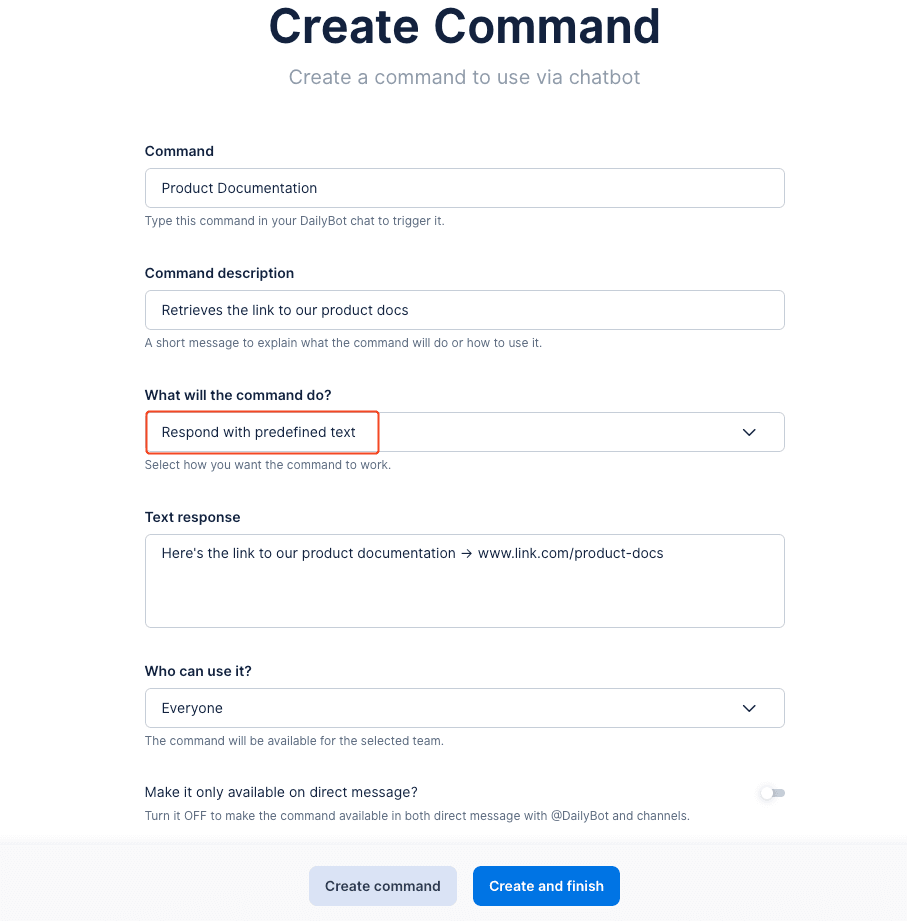
Clique em Criar e finalizar quando terminar. Seu comando já está ativo e pronto para usar.
Como usar o comando
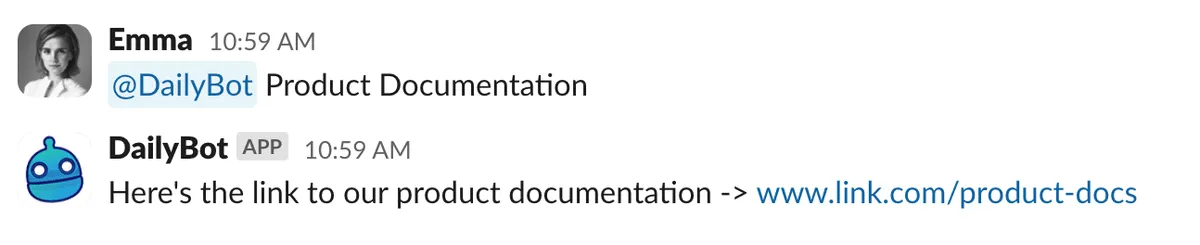
Para acionar seu novo comando, abra um DM com o Dailybot e digite o nome do comando. O Dailybot responde imediatamente com o texto armazenado. Você também pode usar o comando em um canal mencionando @Dailybot seguido do nome do comando, o que é útil quando alguém faz uma pergunta publicamente e você quer compartilhar a resposta com todos.
Casos de uso práticos
Os comandos de texto predefinido funcionam bem em muitos cenários. O onboarding é um ótimo ponto de partida: crie comandos para o manual do funcionário, o guia de configuração de TI, o portal de benefícios e a lista de contatos chave para que os novos contratados possam buscar a informação sozinhos em vez de esperar respostas. Equipes de engenharia frequentemente criam comandos para runbooks, checklists de deploy e links para dashboards de monitoramento. Equipes de suporte armazenam respostas para perguntas frequentes, procedimentos de escalação e respostas prontas para perguntas comuns de clientes.
A chave é identificar a informação que sua equipe compartilha repetidamente e torná-la acessível em um único passo. Se você se pega colando o mesmo link ou instruções mais de duas vezes por semana, isso é um sinal forte de que deveria criar um comando para isso.
Como gerenciar e atualizar comandos
Você pode editar um comando de texto predefinido a qualquer momento pela seção de Comandos personalizados. Clique no comando que quer atualizar, altere o texto e salve. O novo conteúdo entra em vigor imediatamente para todos os usuários. Se um comando se tornar obsoleto, você pode excluí-lo para manter sua lista de comandos limpa.
Considere revisar seus comandos periodicamente para garantir que o conteúdo ainda está preciso. Links desatualizados ou instruções velhas podem ser mais prejudiciais do que não ter comando, então uma verificação rápida trimestral faz muita diferença.
Os comandos de texto predefinido são uma forma simples mas poderosa de colocar as informações mais necessárias da sua equipe ao alcance das mãos. Com o Dailybot, configurar um leva menos de um minuto, e o tempo economizado se acumula rapidamente em toda a equipe.
FAQ
- O que é um comando de resposta de texto predefinida?
- É um comando que, ao ser acionado, responde com uma mensagem de texto fixa que você configurou. Útil para compartilhar links, documentação, diretrizes ou informações solicitadas frequentemente.
- Como eu crio um comando de texto predefinido?
- Vá até Comandos personalizados, clique em Criar comando, selecione Responder com texto predefinido, insira o nome do comando e a resposta de texto, depois salve.
- Posso formatar o texto em uma resposta predefinida?
- Sim. Você pode incluir links, quebras de linha e formatação básica suportada pela sua plataforma de chat. O texto é enviado exatamente como você o escreve.