Como preencher e enviar um formulário
Guia passo a passo para responder formulários do Dailybot da perspectiva do respondente, cobrindo as interfaces de chat e web.
Preencher um formulário no Dailybot é direto, e você não precisa sair da plataforma de chat que já está usando. Este guia percorre todo o processo da perspectiva do respondente para que você saiba exatamente onde ir, o que esperar e o que acontece depois de enviar suas respostas.
Como iniciar um formulário
Para começar, abra sua conversa de mensagem direta com o Dailybot no Slack, Microsoft Teams, Google Chat ou Discord. Digite o nome do comando do formulário, que o administrador da sua equipe configurou ao criar o formulário. Por exemplo, se o comando é /time-off, digite-o no chat e envie.
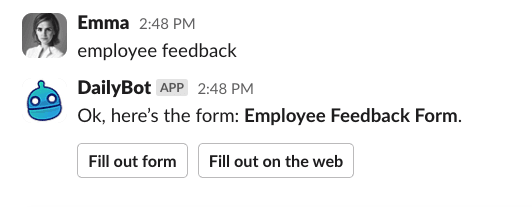
O Dailybot reconhece o comando imediatamente e inicia o formulário. Se você não tem certeza de qual comando digitar, pergunte ao seu gestor ou confira as mensagens fixadas no canal da sua equipe. A maioria das equipes nomeia os comandos segundo o processo que suportam, então geralmente são fáceis de adivinhar.
Como escolher sua interface
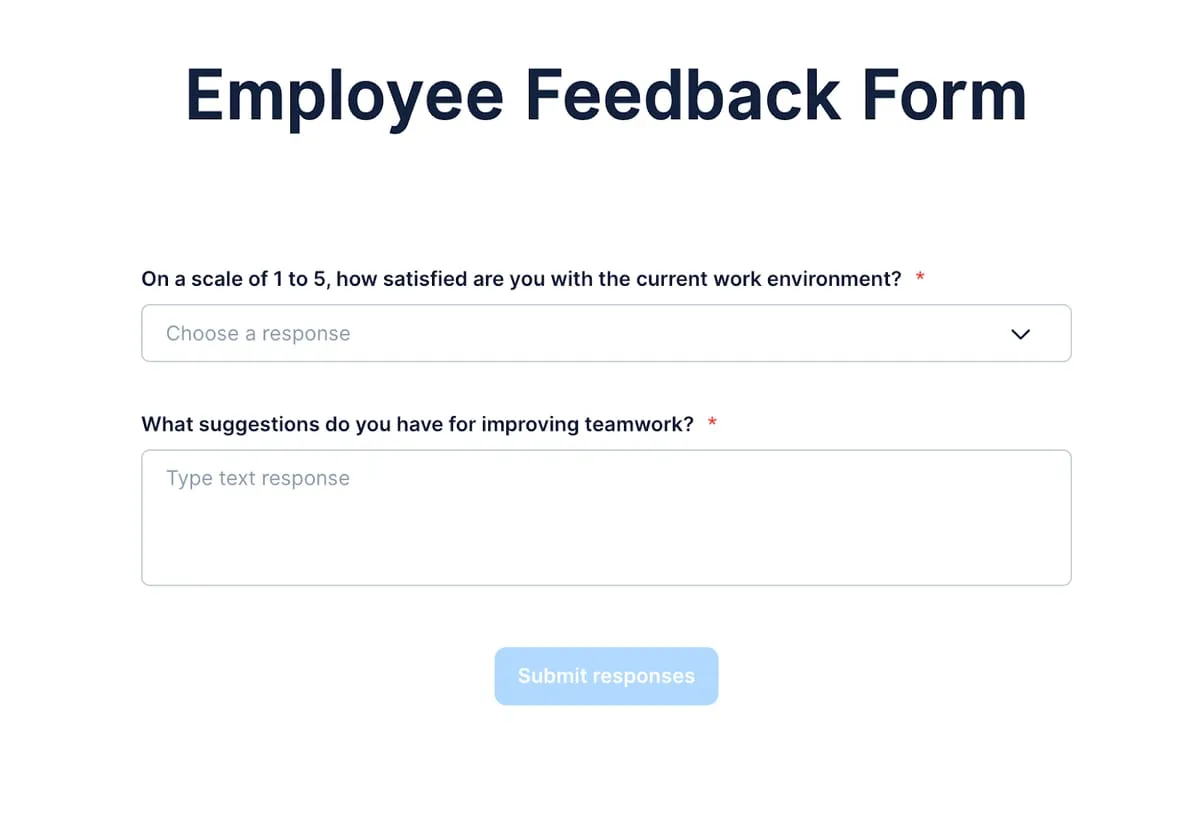
Quando o formulário é ativado, o Dailybot oferece duas formas de completá-lo. Você pode responder diretamente no chat, onde as perguntas aparecem uma por vez e você responde na conversa. Isso funciona bem para formulários curtos com poucas perguntas. Alternativamente, você pode usar a interface web, que abre uma página dedicada mostrando todas as perguntas de uma vez. A opção web é útil para formulários mais longos porque você pode ver o escopo completo antes de começar, navegar entre perguntas e revisar tudo antes de enviar.
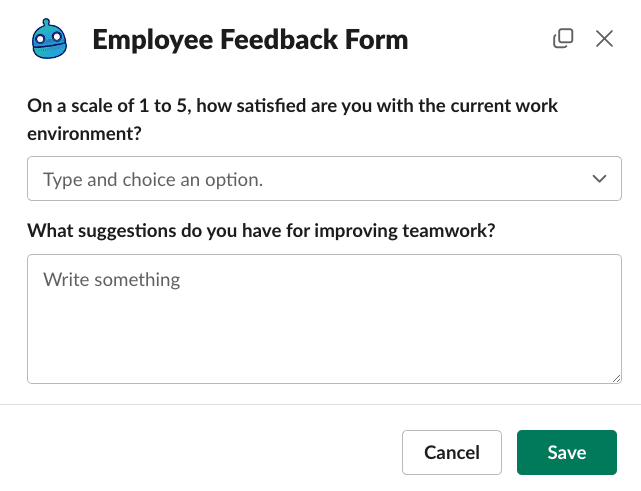
Ambas as interfaces salvam suas respostas no mesmo lugar, então escolha a que for mais confortável. Algumas pessoas preferem a velocidade do chat para envios rápidos, enquanto outras preferem a visão geral que a interface web proporciona.
Como responder diferentes tipos de perguntas
Os formulários podem incluir vários tipos de perguntas, e cada um espera um tipo específico de entrada. As perguntas abertas permitem que você digite livremente, então dê tanto ou tão pouco detalhe quanto a pergunta pedir. As perguntas sim/não apresentam duas opções (que podem ter rótulos diferentes, como Aprovado/Rejeitado) e você escolhe uma. As perguntas de múltipla escolha mostram uma lista de opções, e você seleciona a que se encaixa. As perguntas numéricas aceitam apenas números, então se você digitar uma palavra por acidente, o Dailybot vai pedir para tentar novamente.
Prestar atenção ao tipo de pergunta ajuda você a responder mais rápido e evita correções de ida e volta. Se uma pergunta parecer confusa, tudo bem responder com seu melhor entendimento e adicionar uma nota. O criador do formulário sempre pode fazer follow-up se precisar de mais detalhes.
Como enviar suas respostas
Depois de responder a última pergunta, o Dailybot confirma que seu envio está completo. Se o formulário tem uma mensagem de encerramento, você a verá neste momento, geralmente com uma nota de agradecimento ou próximos passos. Suas respostas agora estão armazenadas na seção de Formulários do app web do Dailybot, onde administradores e gestores podem revisá-las.
Se houver um canal de respostas configurado, o Dailybot publica automaticamente um resumo do seu envio lá. Isso dá à equipe visibilidade imediata sem que ninguém precise conferir o app web manualmente. As configurações de privacidade controlam quanto detalhe aparece no canal, então informações sensíveis ficam protegidas.
O que acontece após o envio
Suas respostas passam a fazer parte do conjunto de dados do formulário. Os gestores podem ver envios individuais, filtrar por data ou respondente, e exportar os dados para relatórios ou conformidade. Se o formulário está conectado a um fluxo de trabalho, seu envio também pode disparar ações de follow-up automaticamente, como enviar uma notificação para um aprovador ou atualizar um quadro de status.
Você não precisa fazer nada extra depois de enviar. O sistema cuida do roteamento, das notificações e do armazenamento para que você possa voltar ao seu trabalho sabendo que a informação está nas mãos certas.
Os formulários do Dailybot removem a fricção da coleta de dados estruturados. Ao encontrá-lo dentro das ferramentas de chat que você já usa, eles facilitam enviar informações em segundos e manter os processos da equipe em movimento sem interrupção.
FAQ
- Como inicio um formulário no Dailybot?
- Abra sua mensagem direta com o Dailybot e digite o nome do comando do formulário. O Dailybot começará a apresentar as perguntas imediatamente.
- Posso responder um formulário pela web em vez do chat?
- Sim. Quando um formulário é ativado, o Dailybot oferece tanto uma interface de chat (uma pergunta por vez) quanto uma interface web (todas as perguntas visíveis de uma vez). Você pode escolher a que preferir.
- O que acontece depois que envio um formulário?
- Suas respostas são salvas na seção de Formulários do app web do Dailybot. Se houver um canal de respostas configurado, um resumo também é publicado lá para a equipe ver.