Actualizar en masa los datos de los miembros (cumpleaños, aniversarios, ocupación) por CSV
Debes haber iniciado sesión en la app web para actualizar la información de cualquier miembro. Si no lo has hecho, inicia sesión usando este enlace o usa el comando dashboard desde el chat para obtener un magic link.
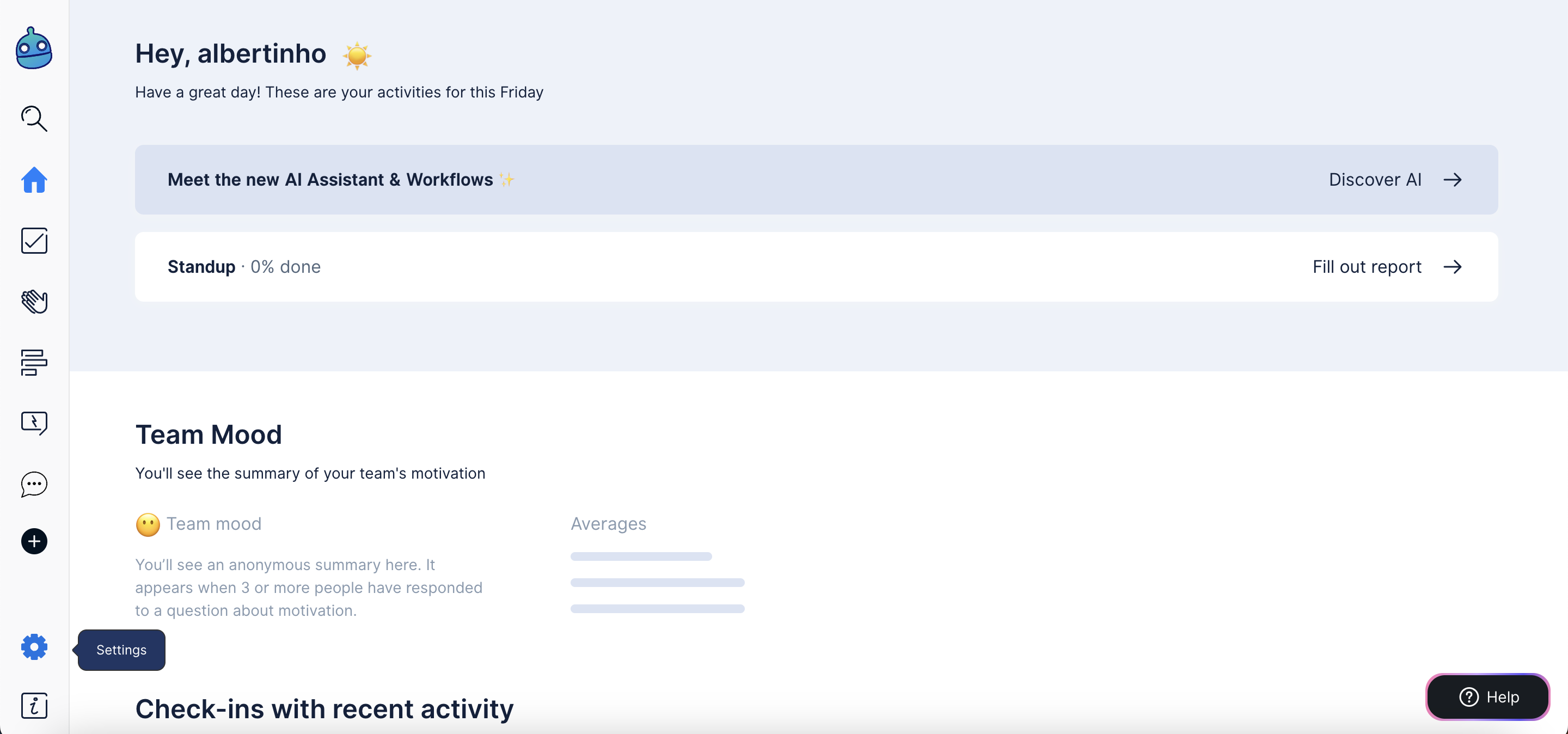
- Haz clic en Settings en el menú de la barra lateral
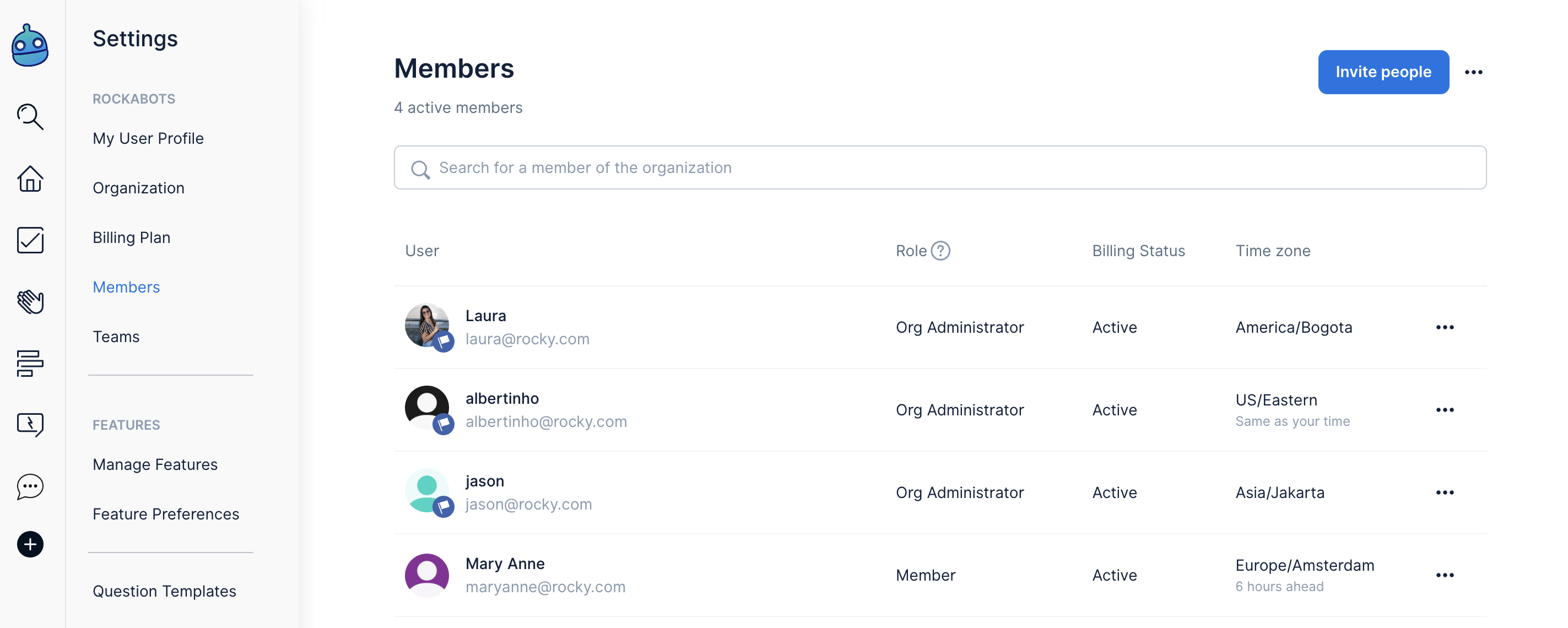
- Ve a Members para encontrar a todas las personas que se han registrado en tu organización de Dailybot
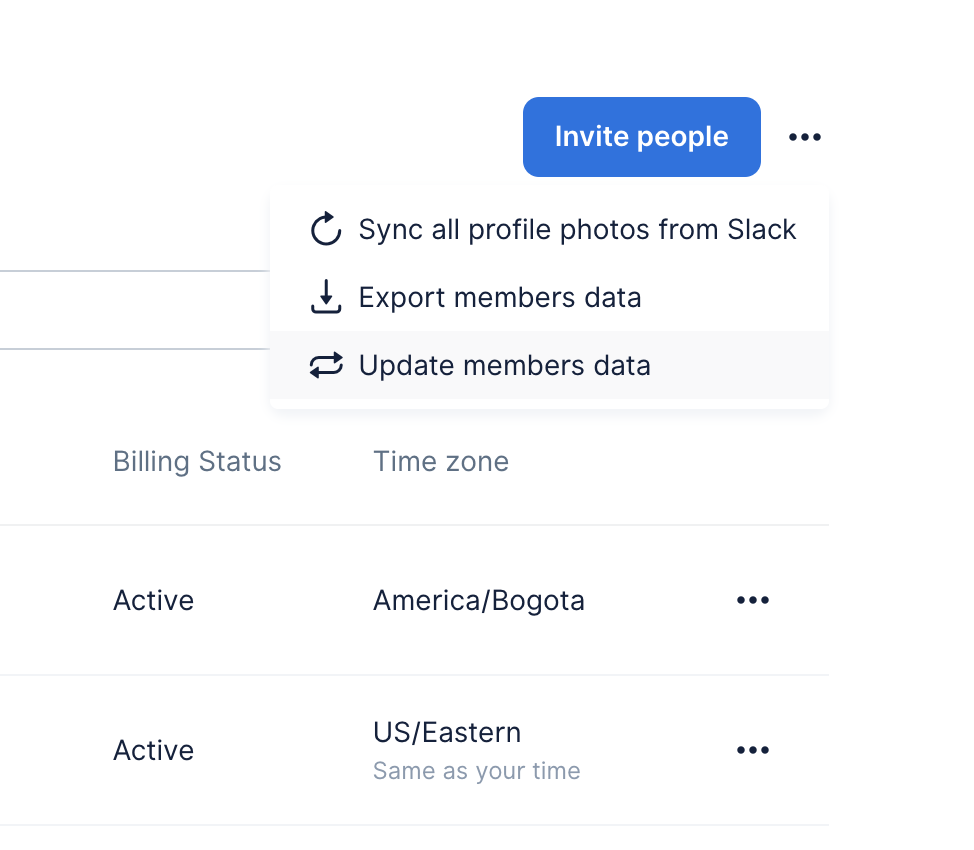
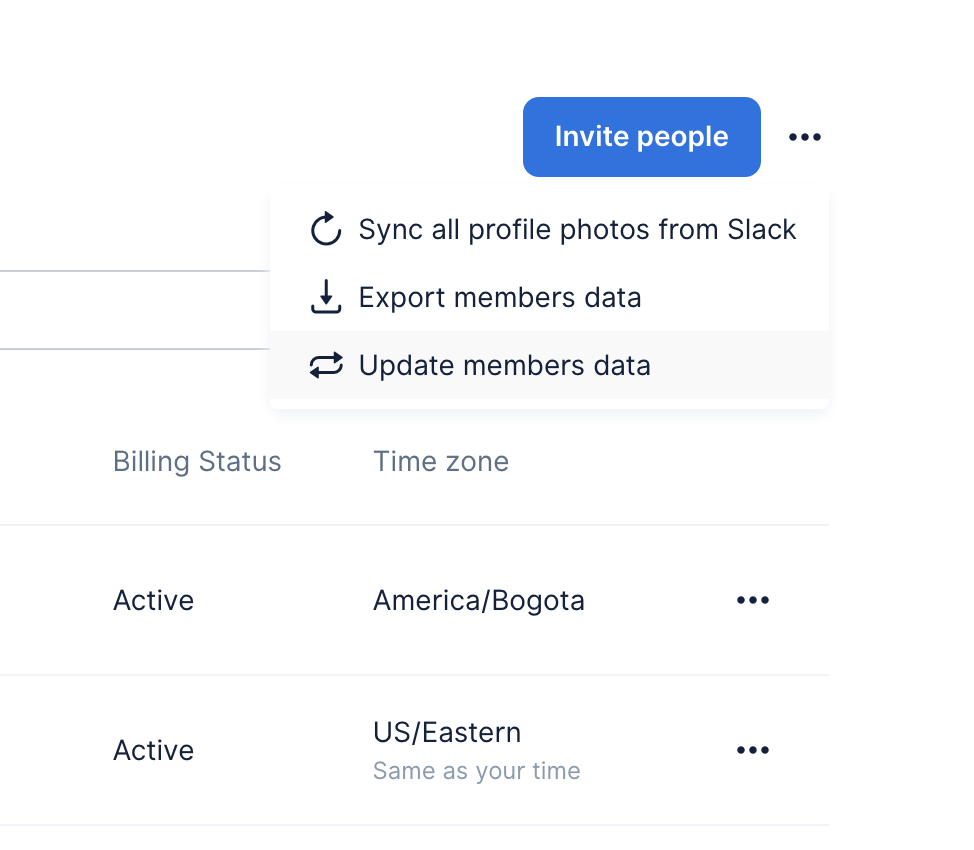
- Busca el icono de los tres puntos junto a Invite people y haz clic en él para encontrar la opción “Update members data”
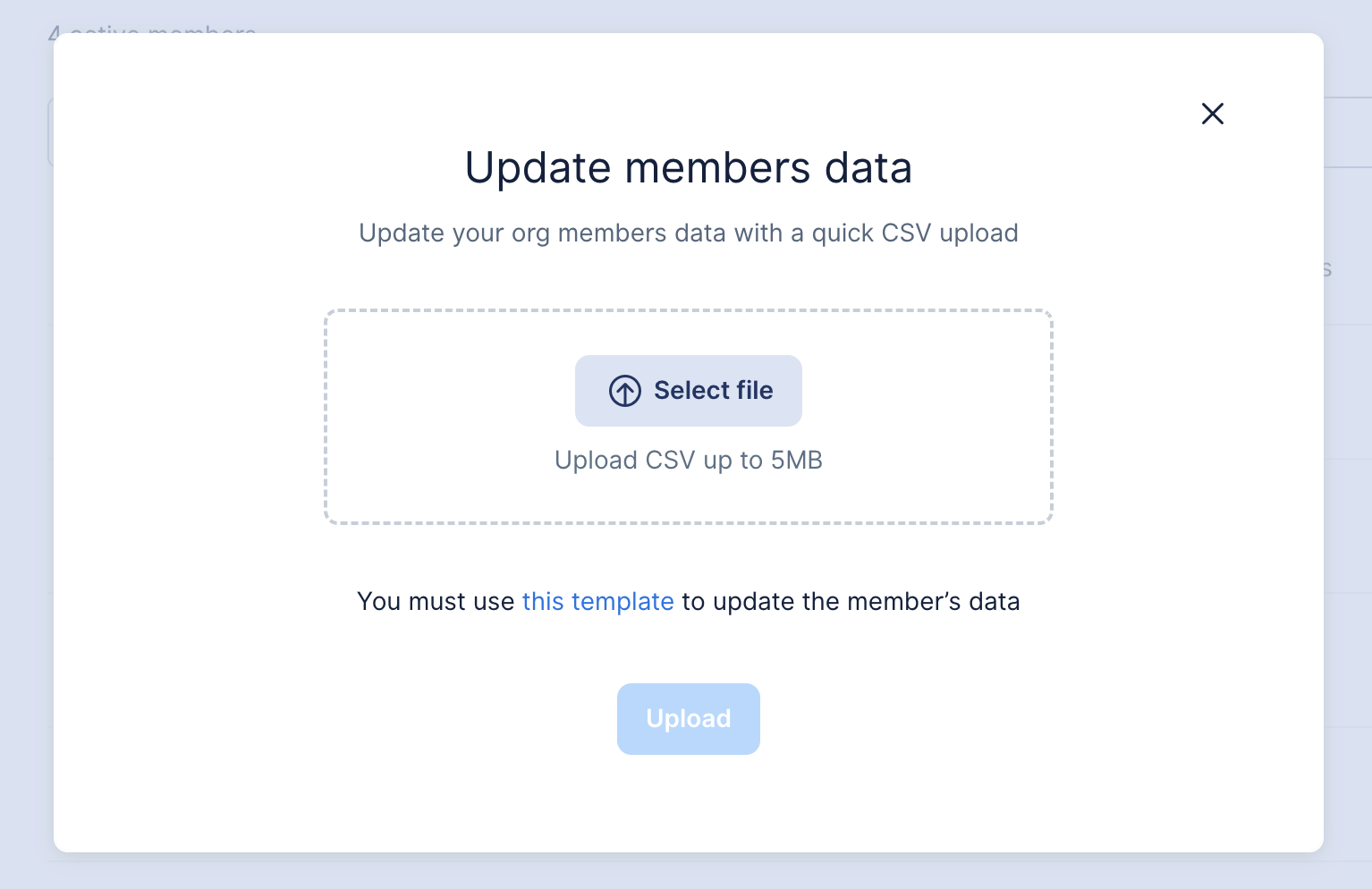
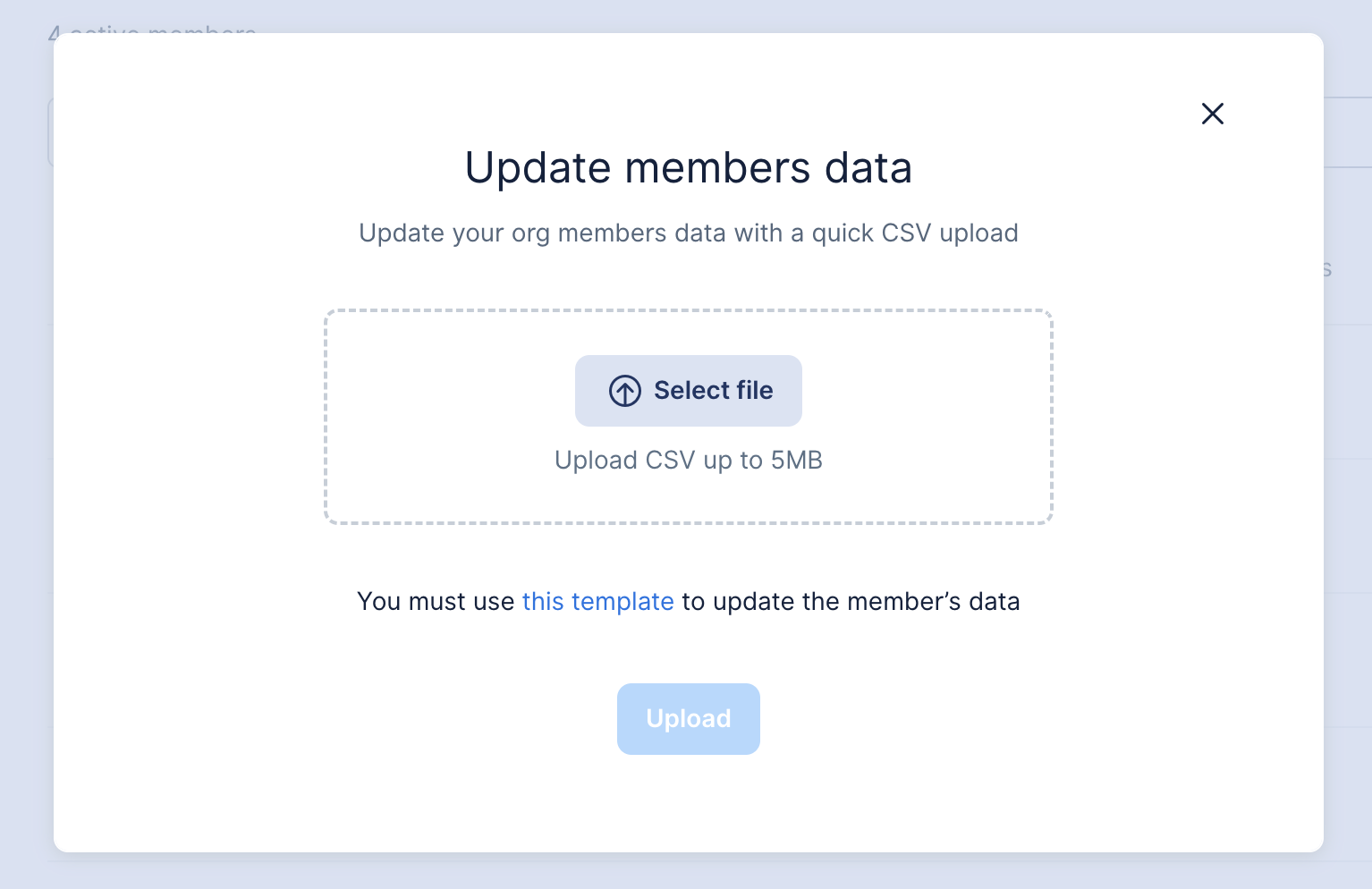
- Desde este modal puedes descargar una plantilla de archivo .csv con la información de todos tus miembros correctamente formateada. Haz clic en el enlace “this template” debajo del botón “Select file” para hacerlo:
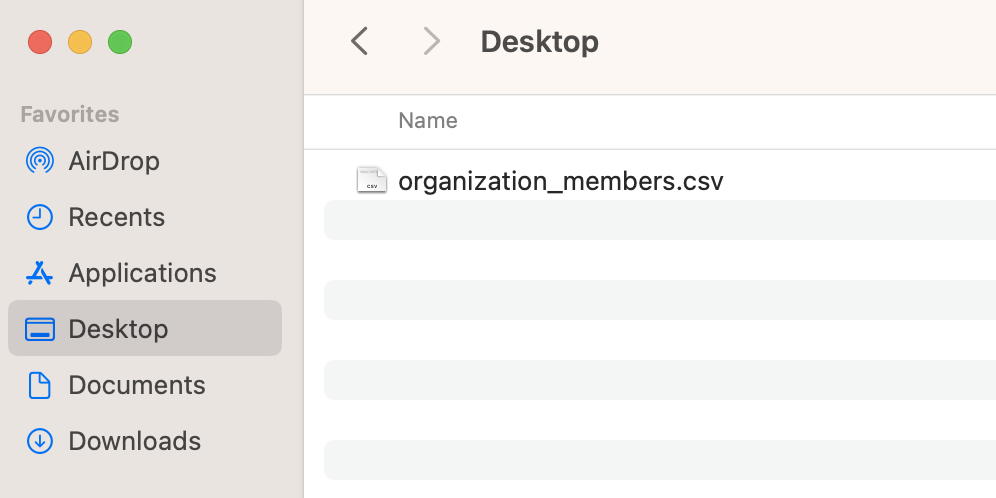
- Así se verá el archivo una vez que hayas descargado la plantilla desde el modal. Te recomendamos modificar directamente la plantilla con cualquier información actualizada para evitar errores de formato en los siguientes pasos
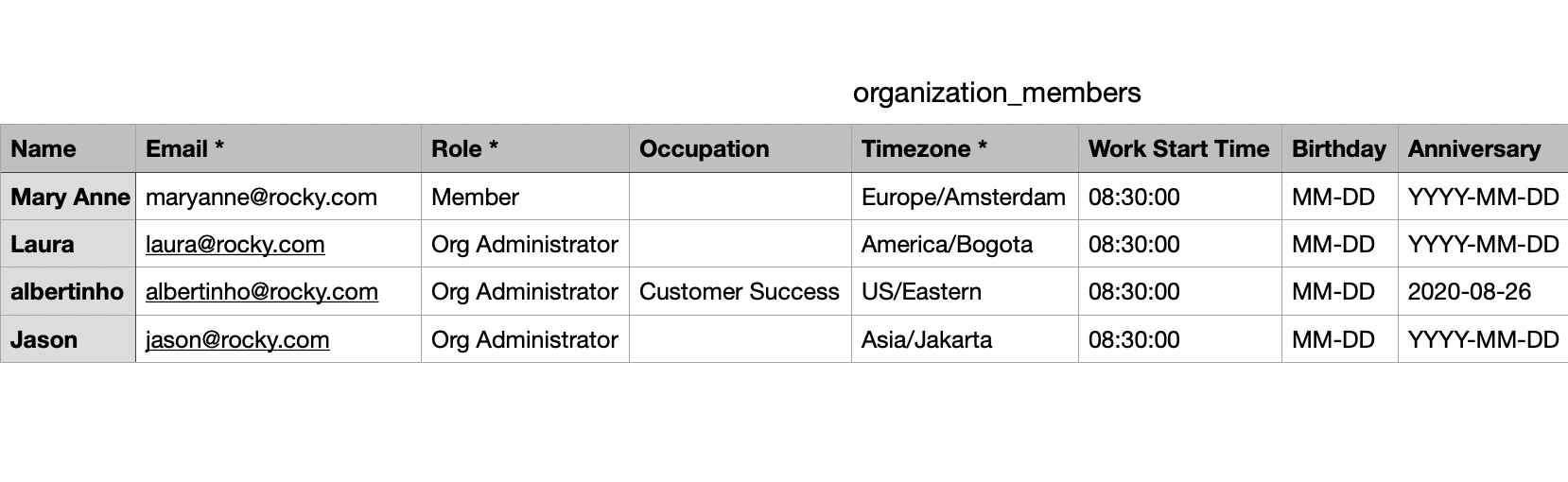
- Aquí tienes un archivo de plantilla antes de cualquier modificación. Contiene 8 columnas y, como puedes ver, ninguna tiene la información de su cumpleaños y a algunas les falta la fecha de su aniversario de trabajo. ¡Vamos a cambiar eso!
Para referencia: los títulos de columna con un asterisco (*) no se pueden modificar con este método. Es decir, campos como Email, Role & Timezone no son editables vía archivos csv. Eso deja:
a) Name
b) Occupation
c) Work Start Time
d) Birthday
e) Anniversary
- Una vez que hayas agregado todos los cambios que querías hacer en el archivo, expórtalo como .csv
- Vuelve a la página de Members y haz clic de nuevo en el icono de los tres puntos para “Update members data” con tu información recién introducida
- Haz clic en Select file para subir el .csv que exportaste con las modificaciones
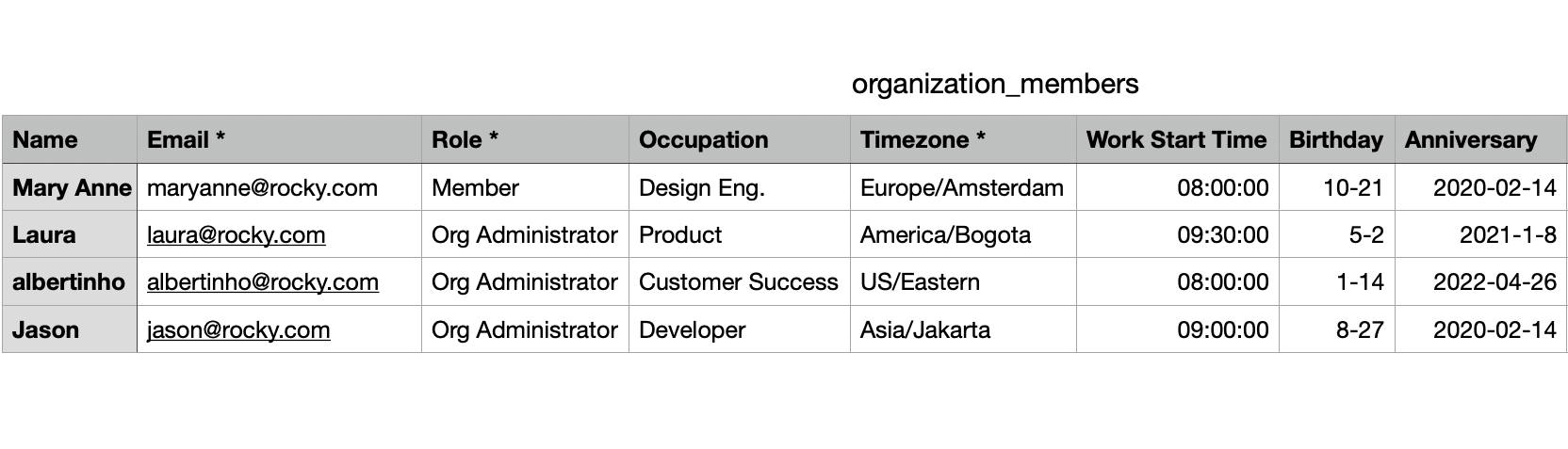
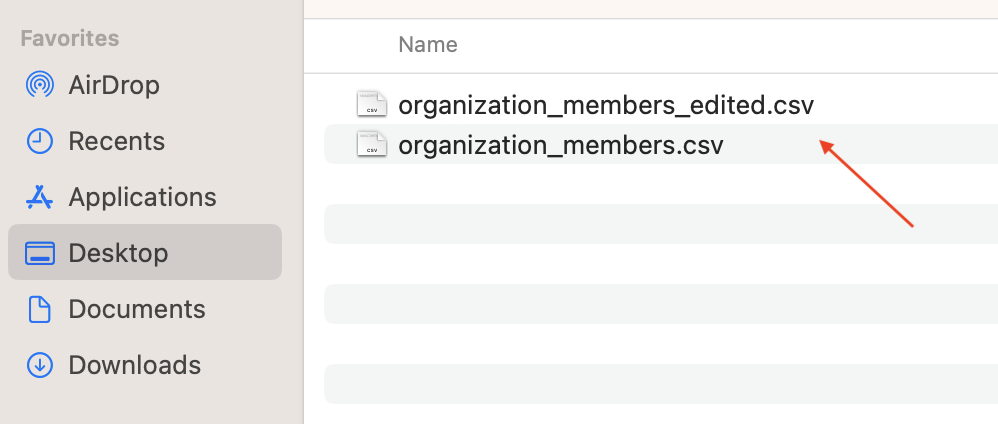
- Aquí tienes una copia que hicimos con la información editada para subir:
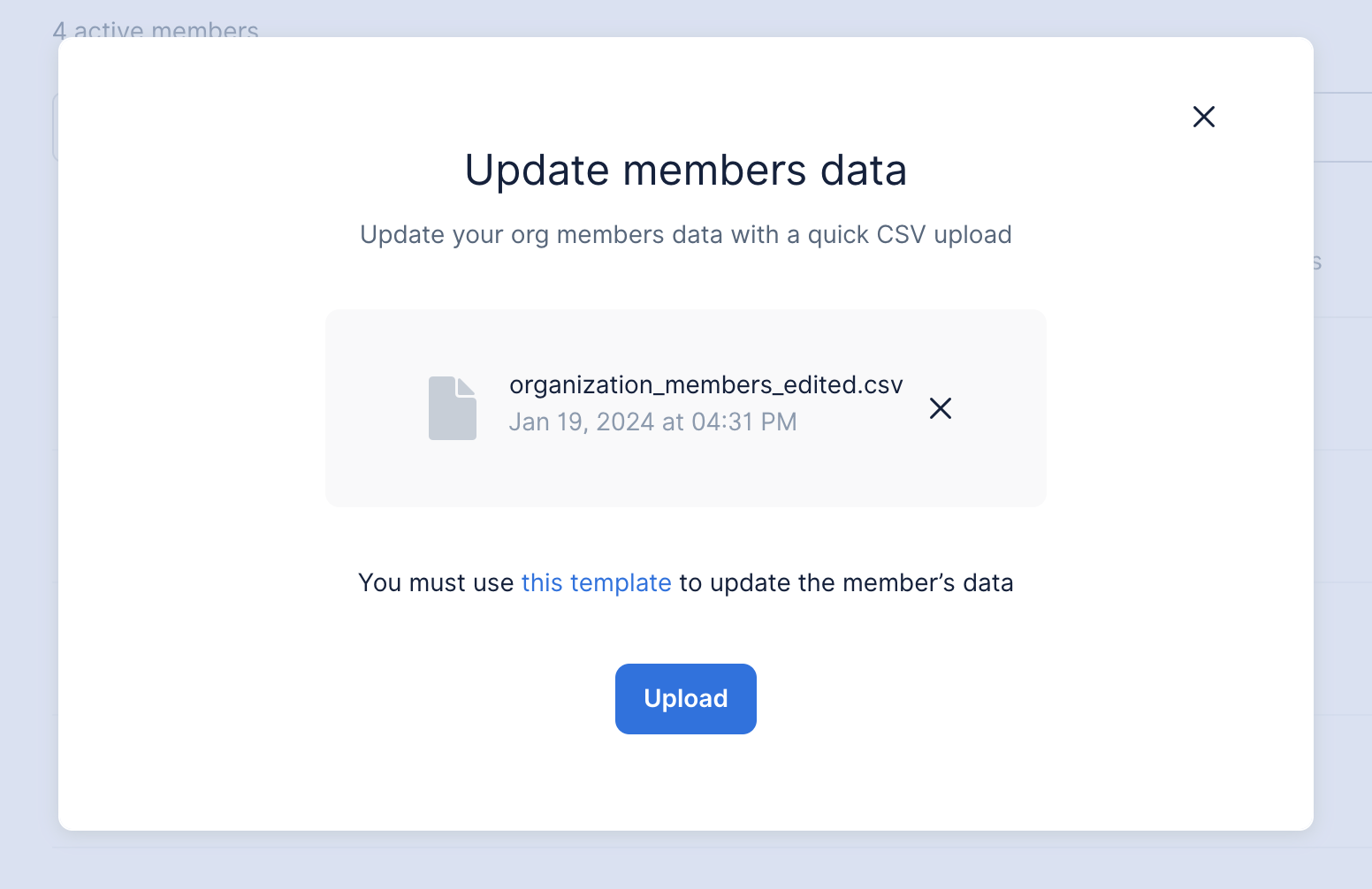
- Haz clic en Upload para actualizar la información de varios miembros al mismo tiempo:
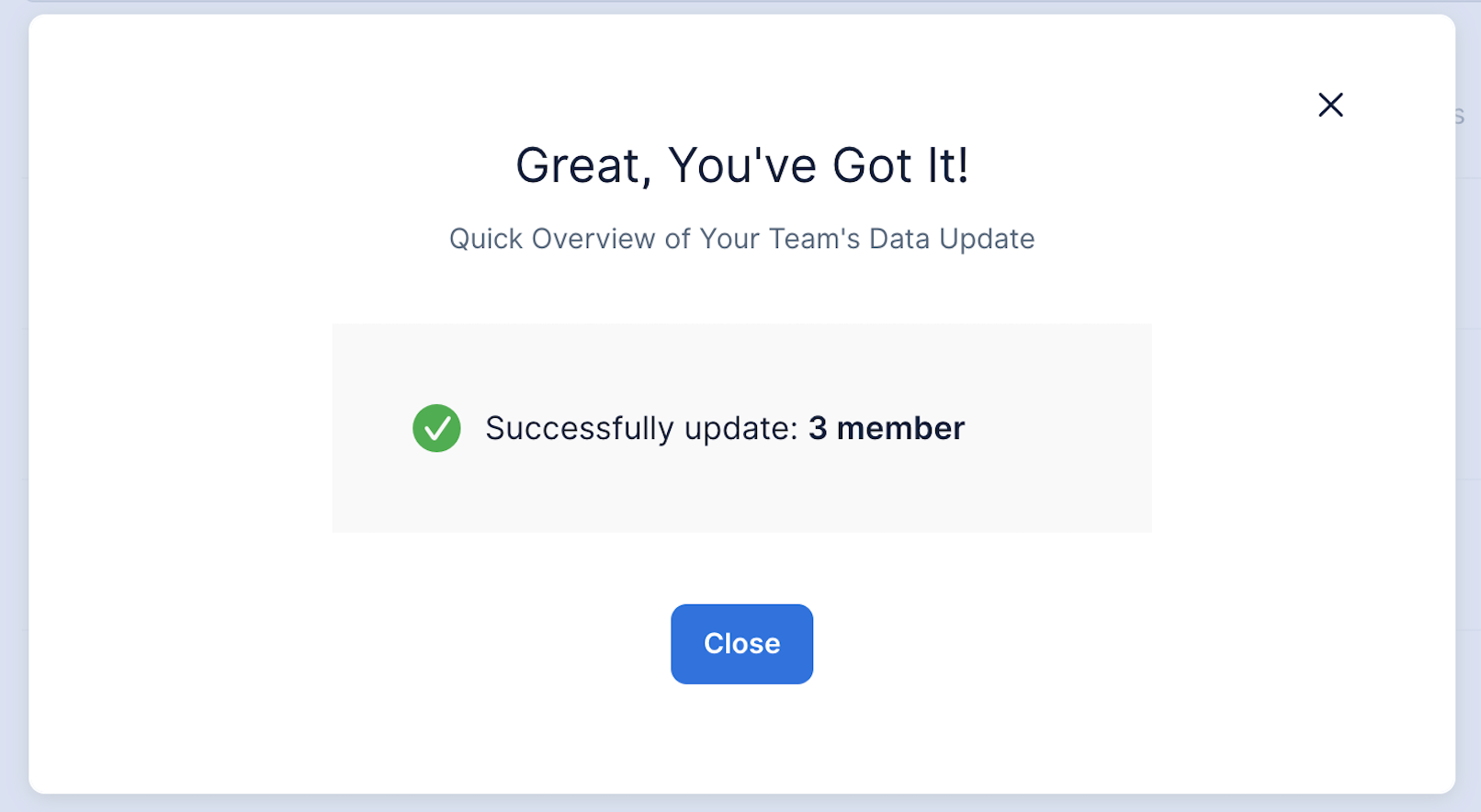
- Si todo salió bien, ¡deberías recibir un mensaje de confirmación indicando a cuántos miembros se les actualizó su información! Vas por buen camino.