Atualizar dados de membros em massa (aniversários, datas de empresa, ocupação) via CSV
Você precisa estar logado no web app para atualizar as informações de qualquer membro. Se não estiver, faça login usando este link ou use o comando dashboard pelo chat para receber um magic link.
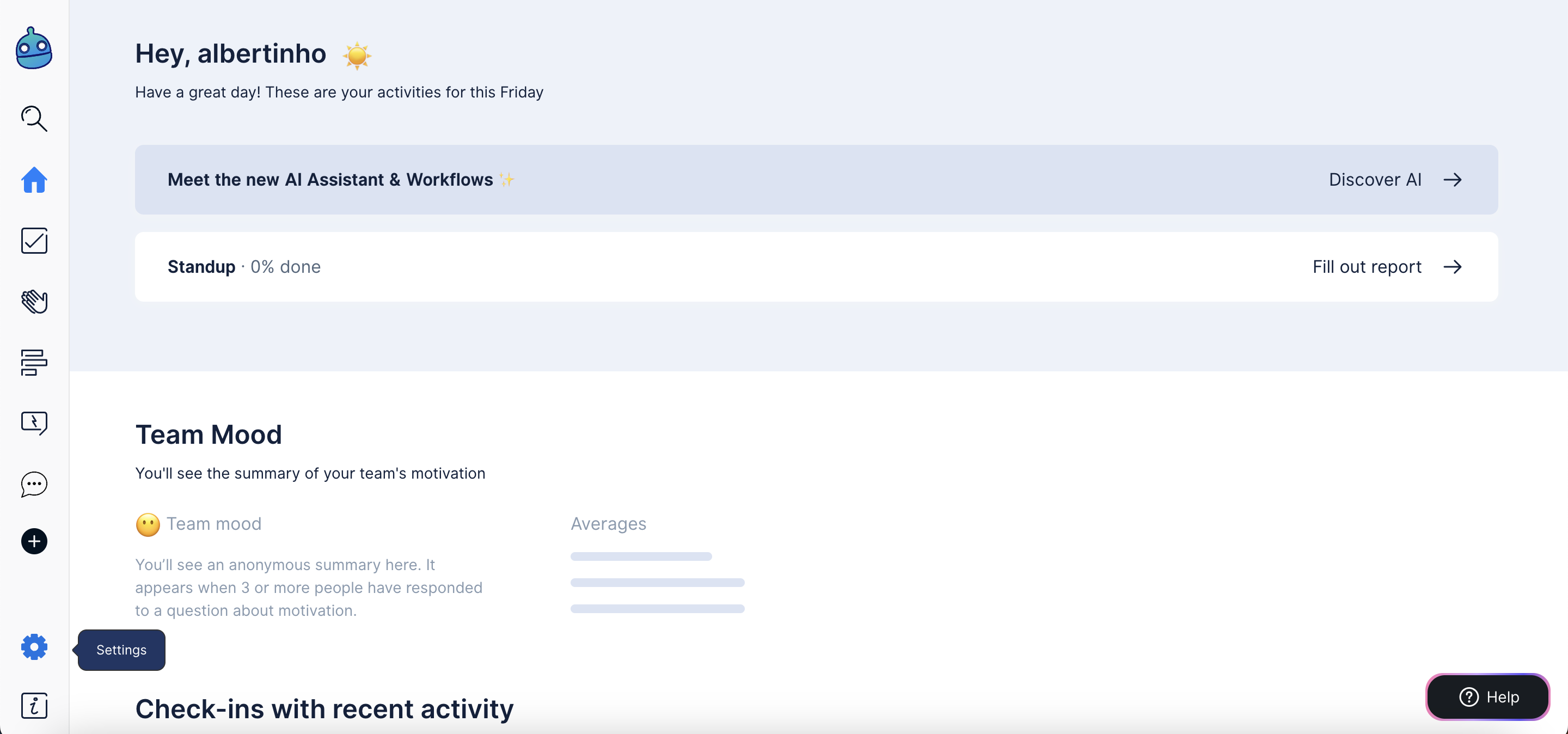
- Clique em Settings no menu da barra lateral
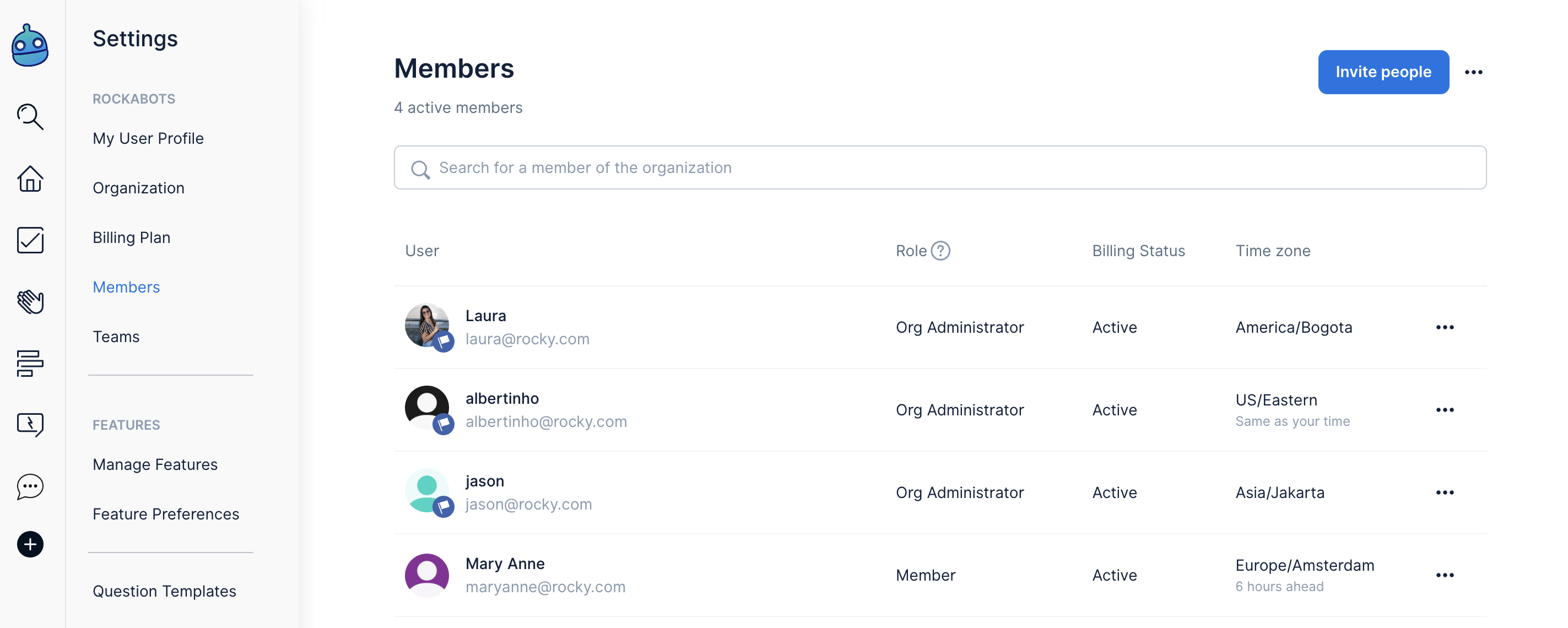
- Vá para Members para encontrar todas as pessoas que se cadastraram na sua organização do Dailybot
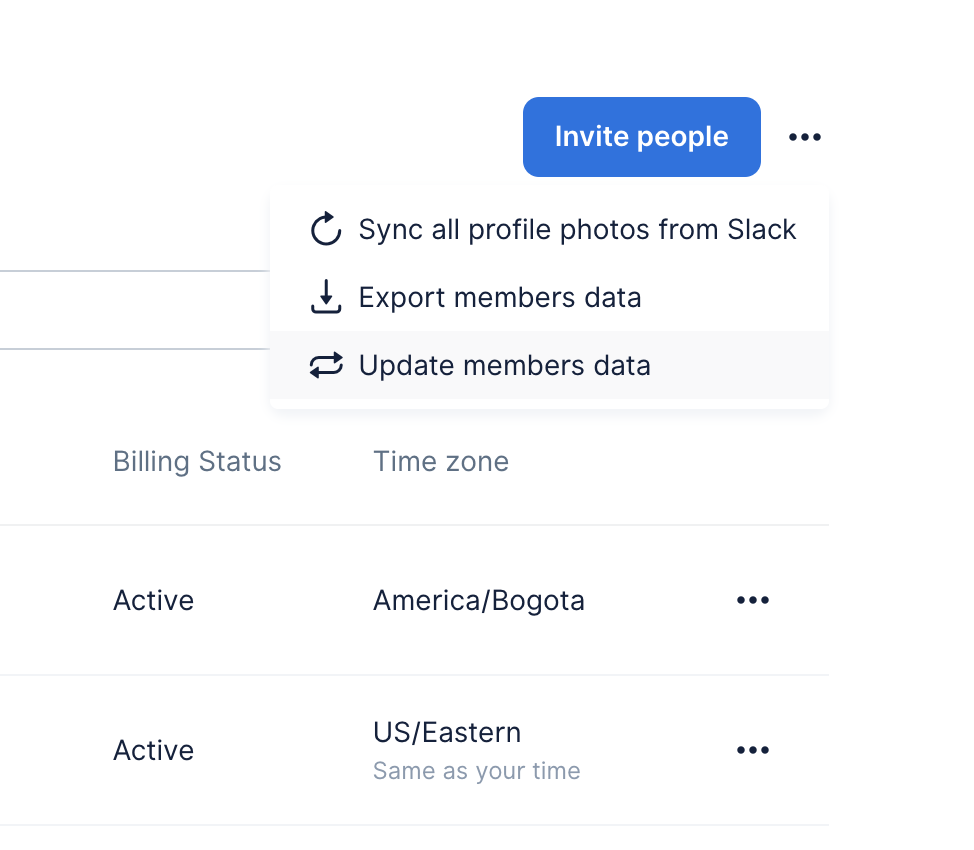
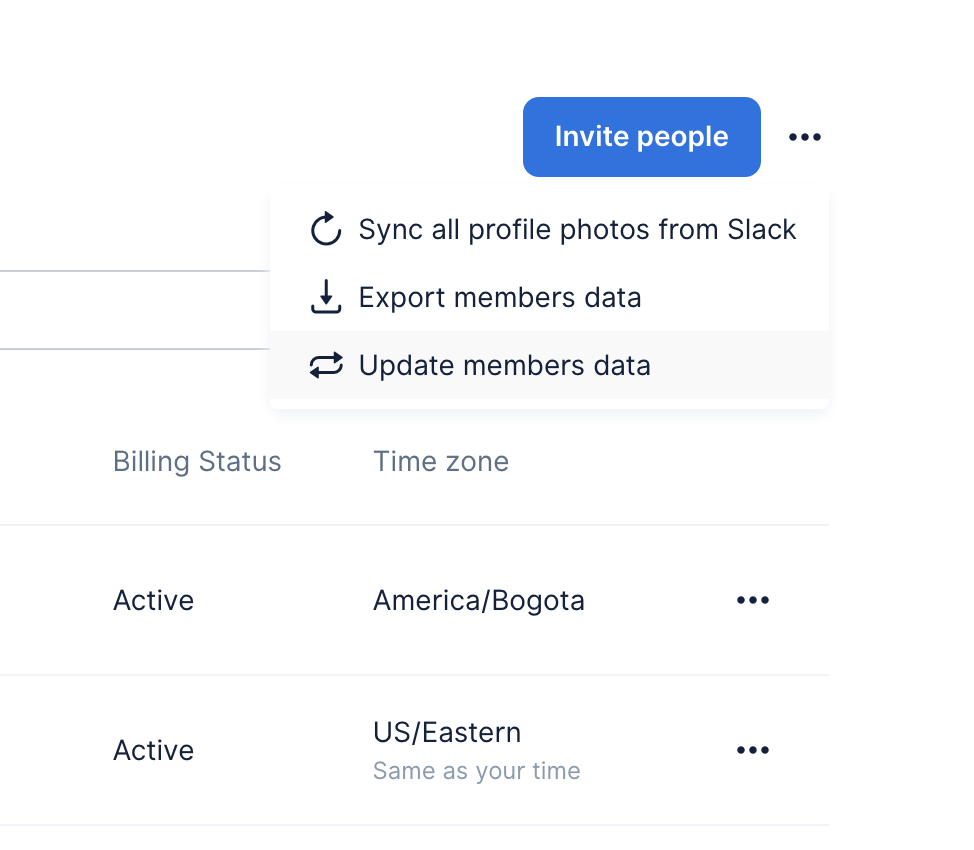
- Encontre o ícone com os três pontos ao lado de Invite people e clique nele para encontrar a opção “Update members data”
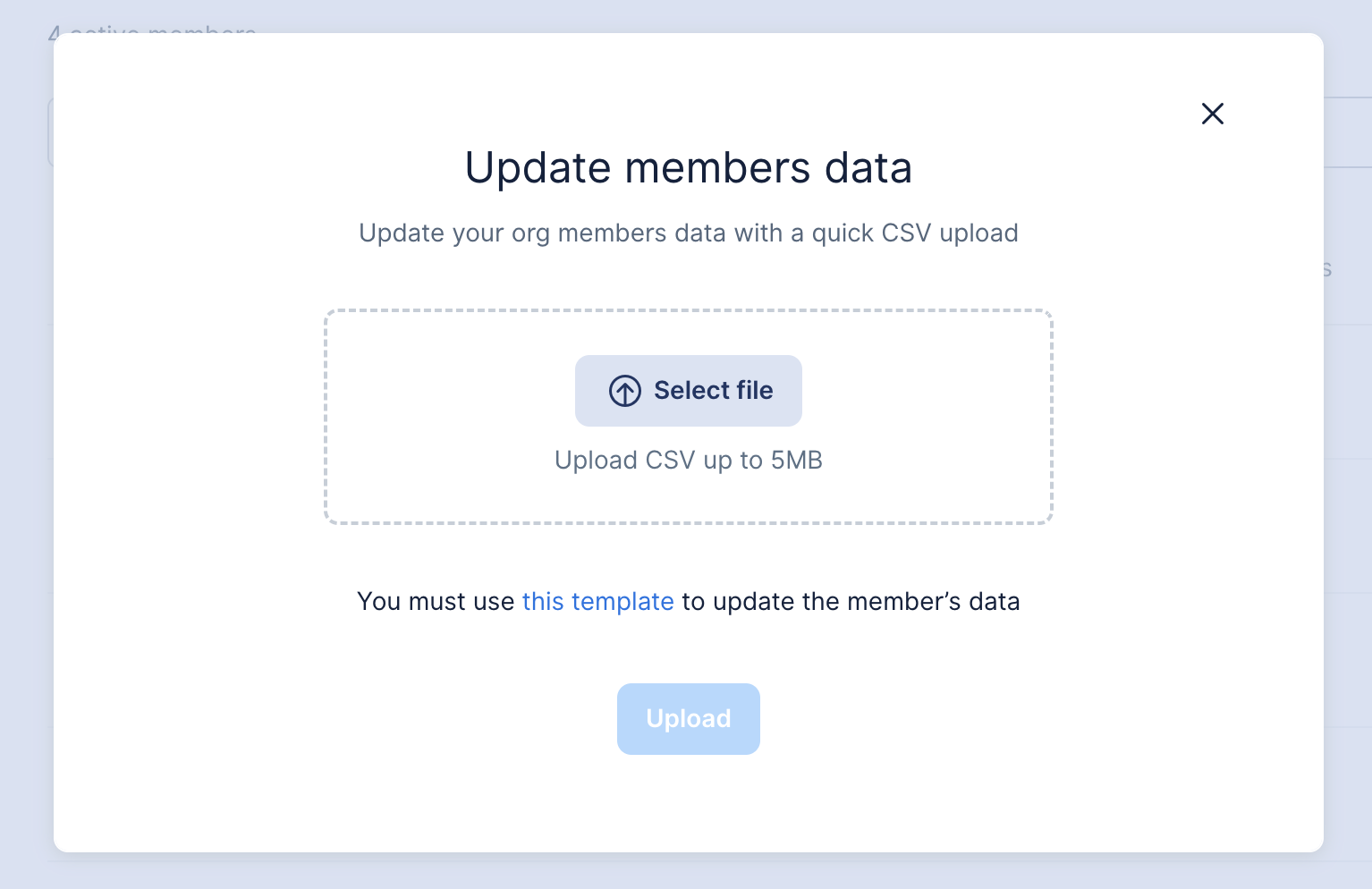
- A partir deste modal, você pode baixar um arquivo .csv de modelo com todas as informações dos seus membros formatadas corretamente. Clique no link “this template” abaixo do botão “Select file” para fazer isso:
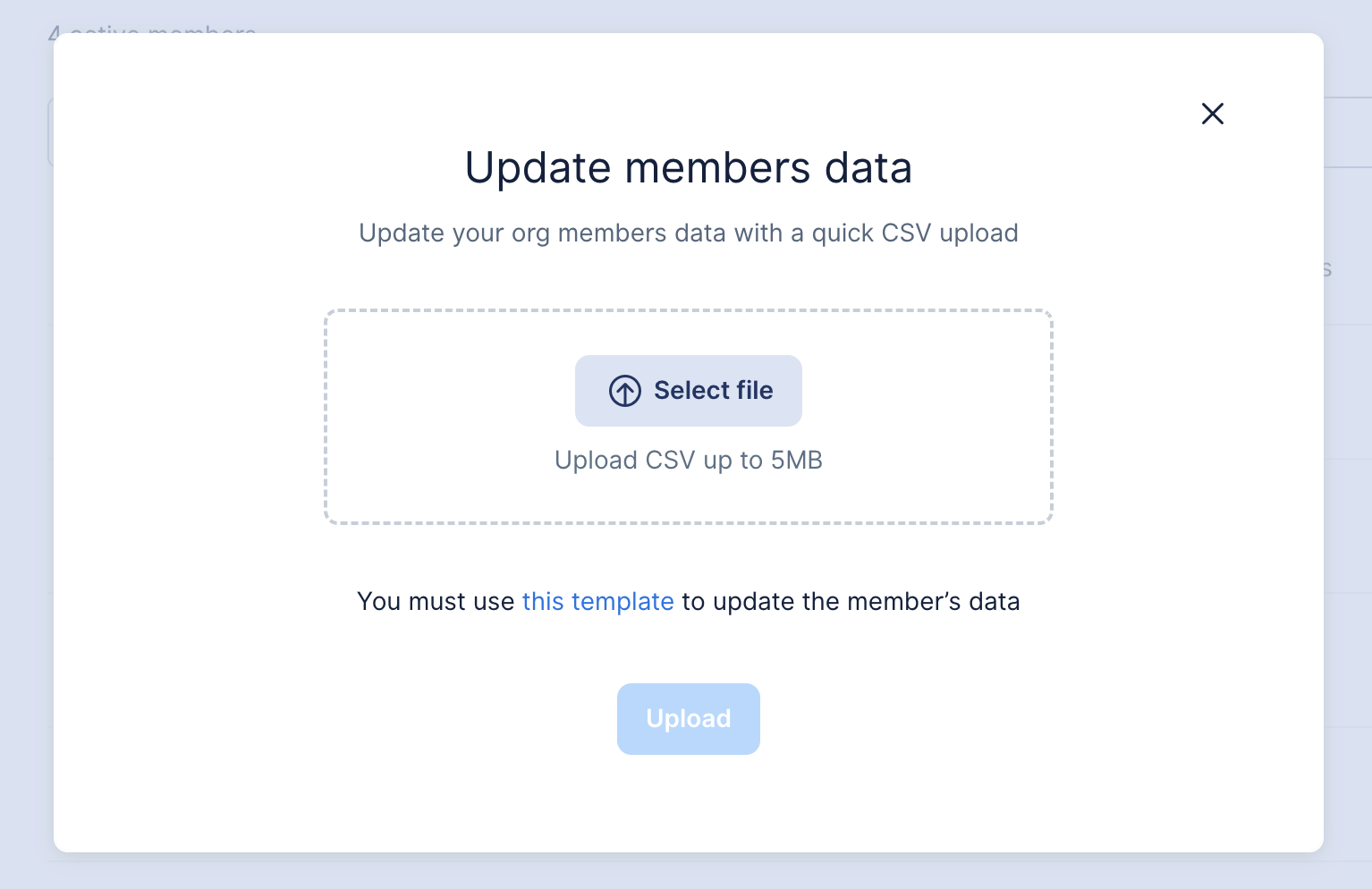
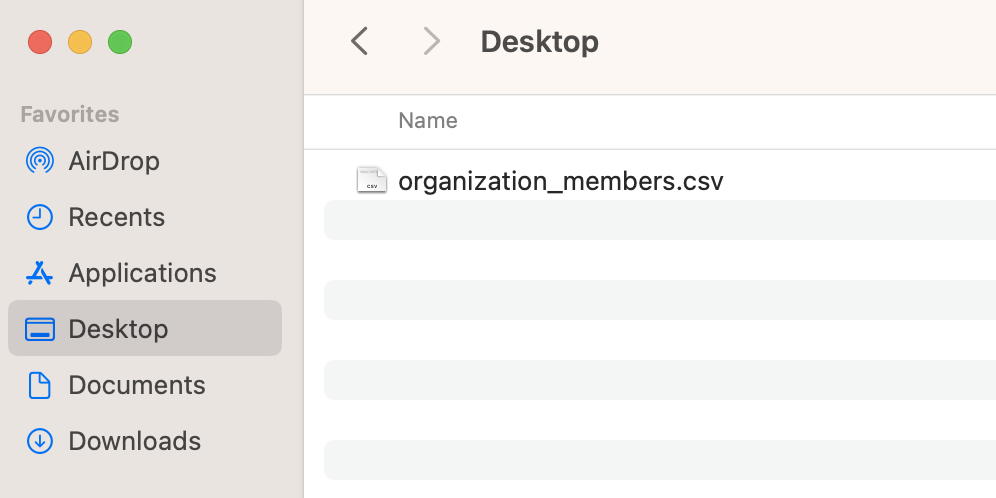
- Veja como o arquivo vai ficar depois de você baixar o modelo a partir do modal. Recomendamos modificar diretamente o modelo com qualquer informação atualizada para evitar erros de formatação nos próximos passos
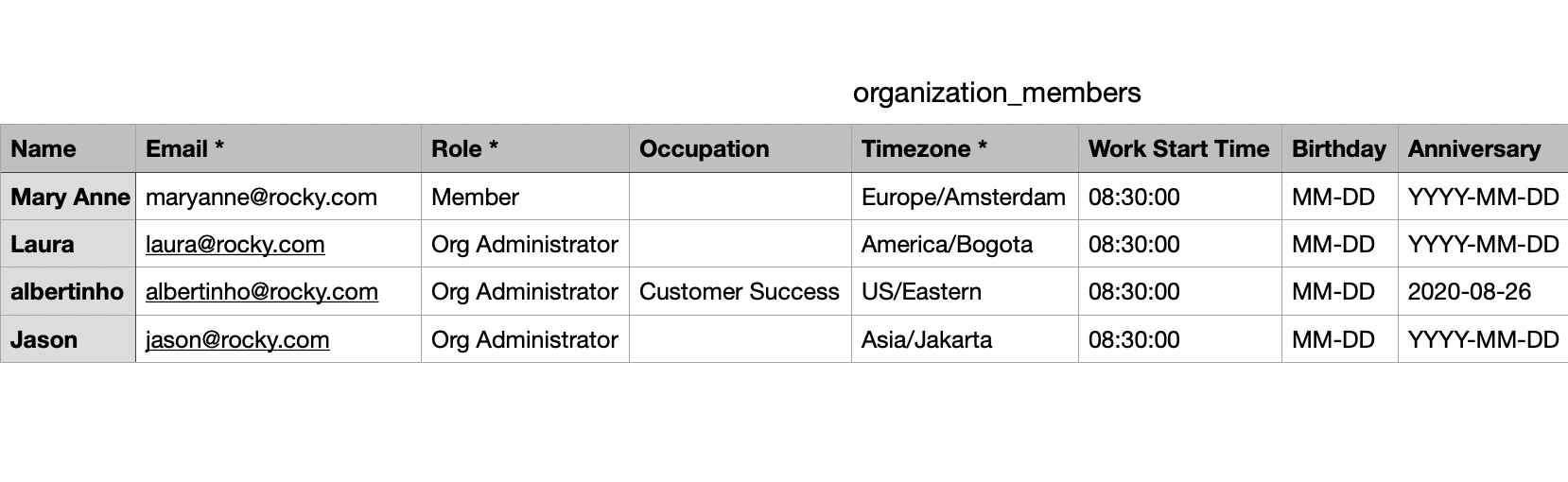
- Aqui está um arquivo de modelo antes de qualquer modificação. Ele contém 8 colunas e, como você pode ver, nenhuma delas tem a informação de aniversário e algumas estão sem a data de aniversário de empresa. Vamos mudar isso!
Para referência: títulos de colunas com um asterisco (*) não podem ser modificados por este método. Ou seja, campos como Email, Role e Timezone não são editáveis via arquivos csv. Isso deixa:
a) Name
b) Occupation
c) Work Start Time
d) Birthday
e) Anniversary
- Depois de adicionar todas as alterações que você queria fazer no arquivo, exporte-o como .csv
- Volte para a página Members e clique novamente no ícone de três pontos para “Update members data” com as informações que você acabou de inserir
- Clique em Select file para enviar o .csv que você exportou com as modificações
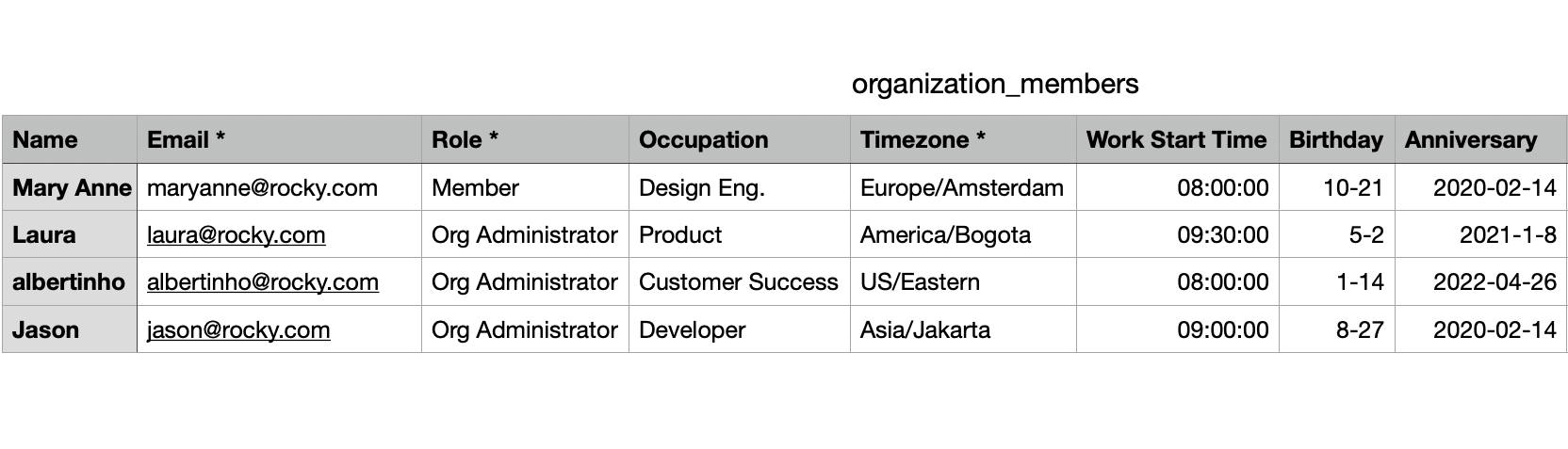
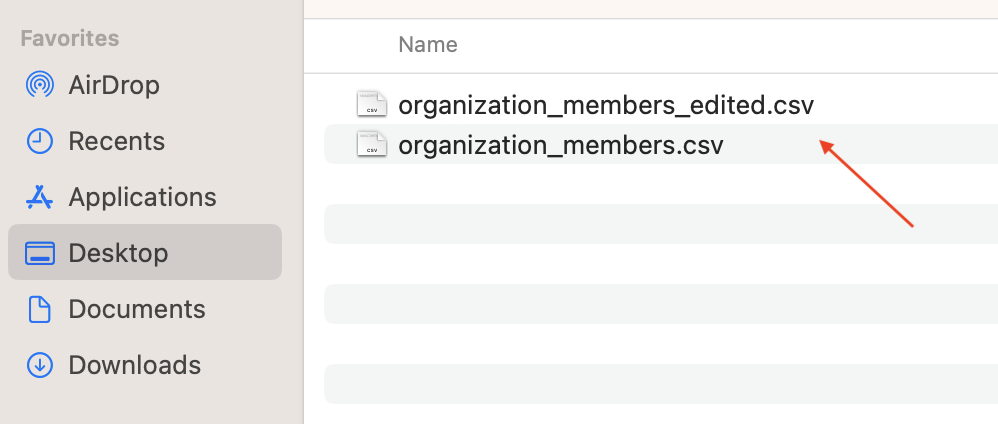
- Aqui está uma cópia que fizemos com as informações editadas para enviar:
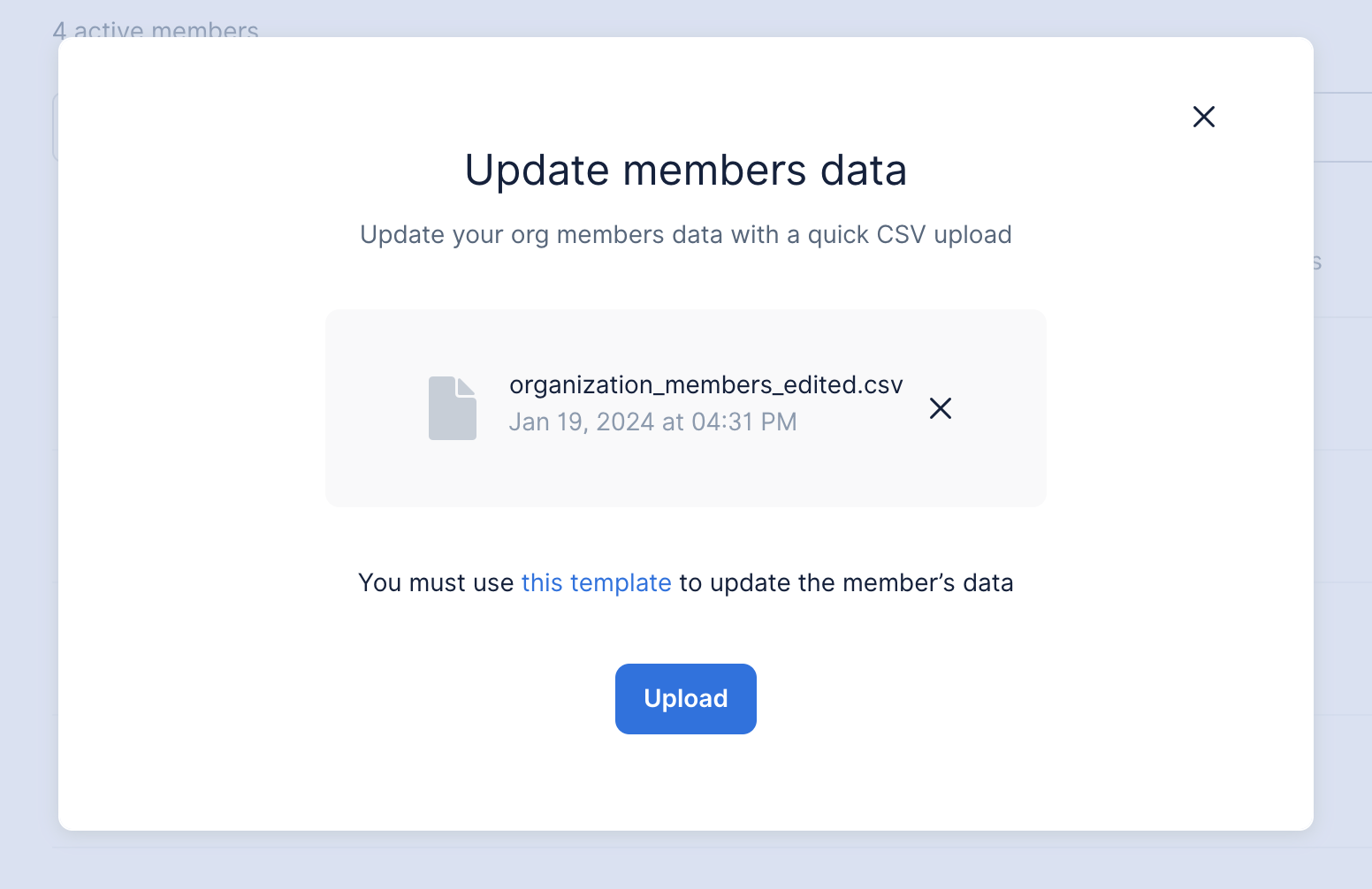
- Clique em Upload para atualizar as informações de vários membros ao mesmo tempo:
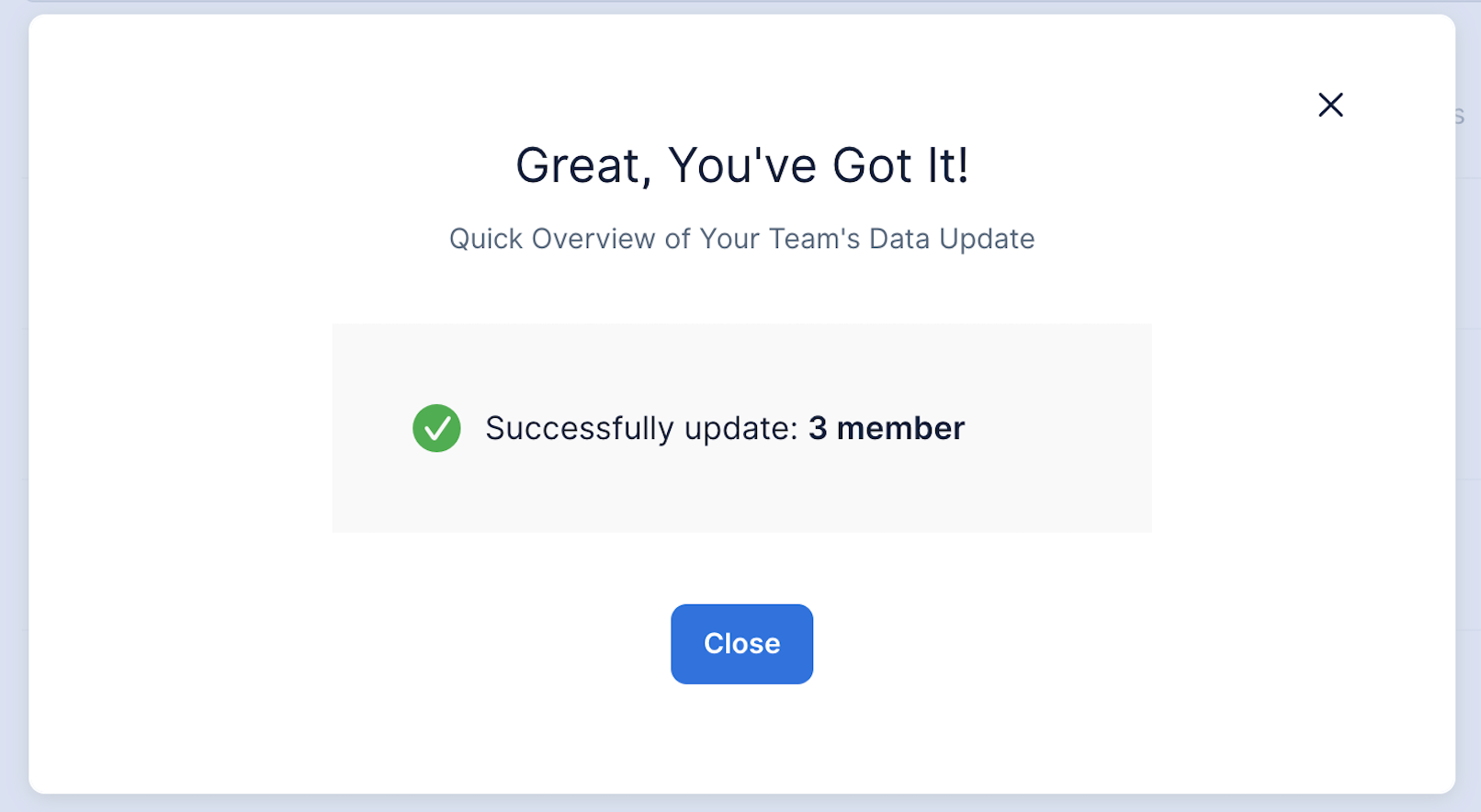
- Se tudo deu certo, você deve receber uma mensagem de confirmação informando quantos membros tiveram suas informações atualizadas! Você está mandando bem.