Use variáveis especiais para referenciar respostas anteriores de check-in
Use variáveis especiais como placeholder para a sua resposta do dia de trabalho anterior. Nós as criamos para dar contexto sobre os check-ins do dia.
Em vez de rolar a tela para cima para ver o que você fez ontem no meio de um stand-up diário, você pode criar templates que inserem uma resposta anterior ou uma data anterior no seu check-in atual.
Se você quiser criar um novo template do zero com variáveis especiais, siga estes passos rápidos:
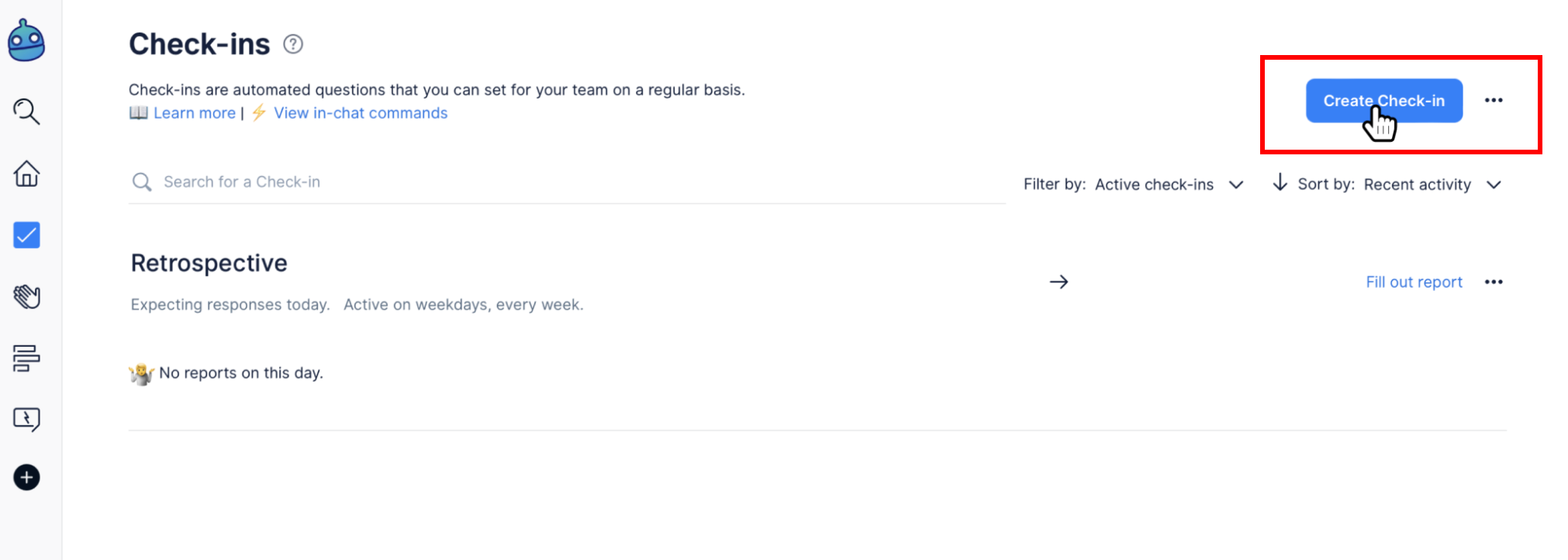
- Vá para Check-ins > clique em Create Check-in para criar um novo template
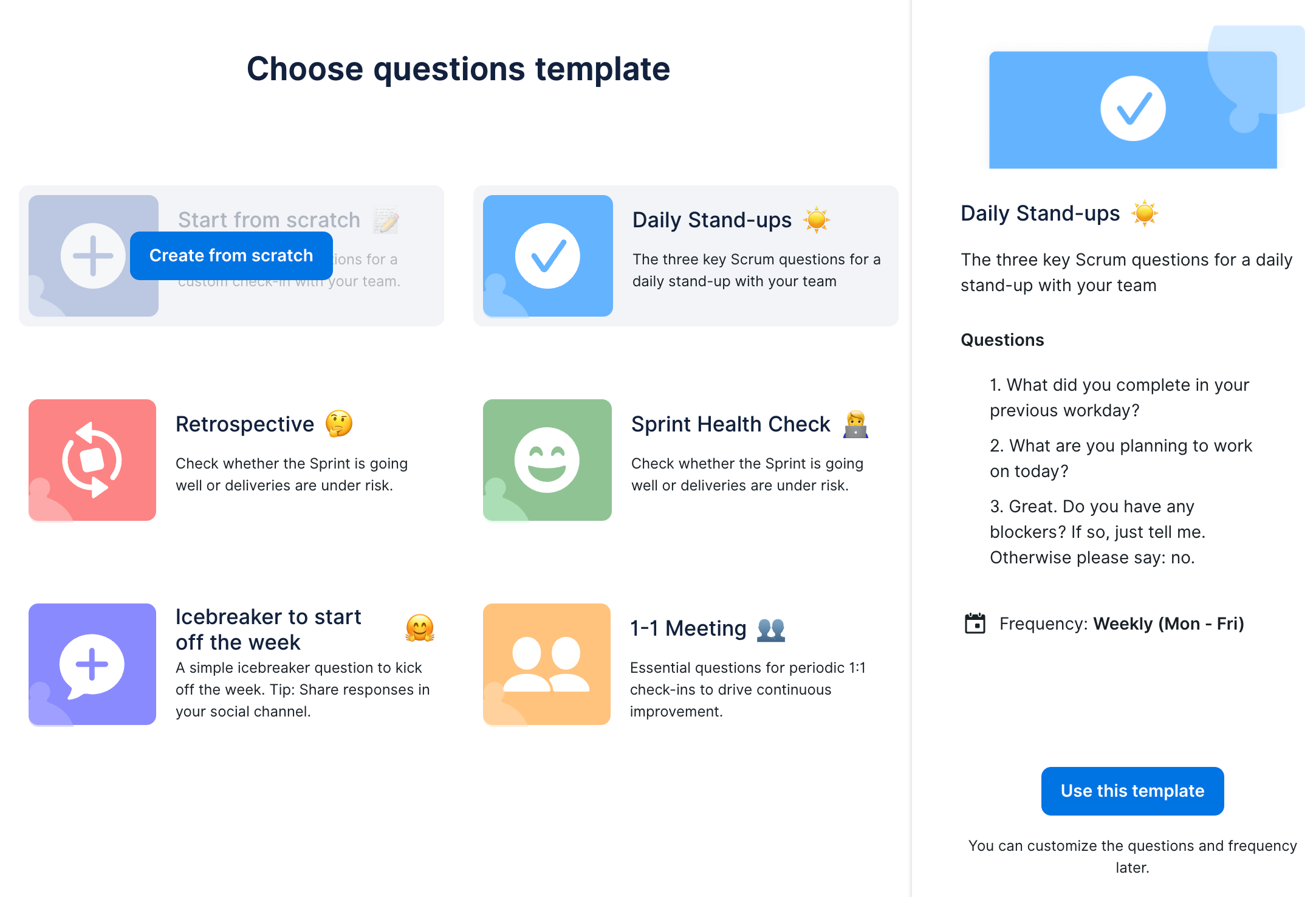
- Clique na opção Start from scratch para personalizar suas próprias perguntas; note que outros templates já têm suas variáveis configuradas.
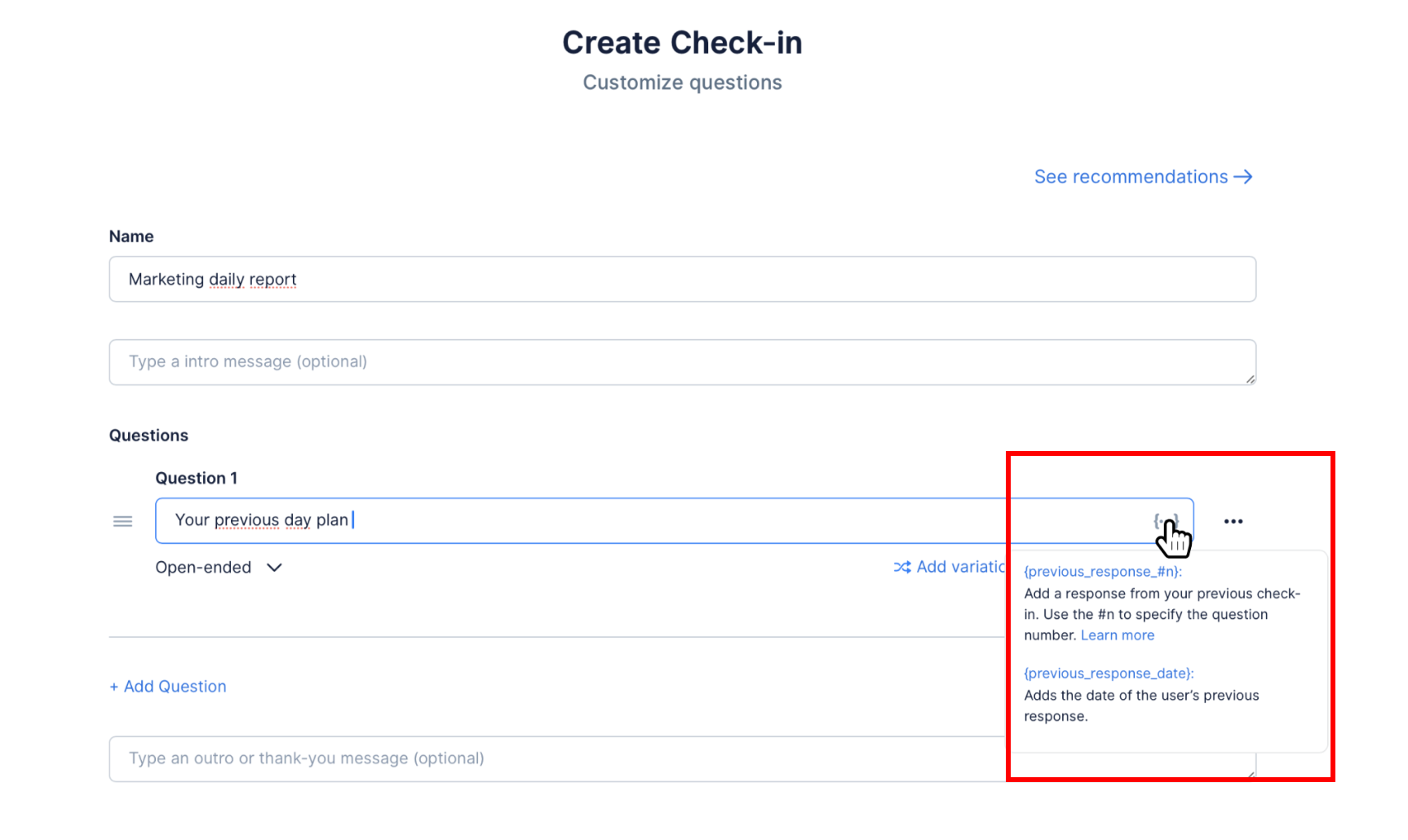
- Na caixa de cada pergunta, escreva o conteúdo que o Dailybot dirá a você quando usar o template em um novo check-in, incluindo a pergunta, a mensagem e as variáveis especiais onde sua resposta anterior ou data vai ficar (onde aplicável).
{previous_response_#n}: Use this special variable for previous responses. Change the #n to specify the question number
{previous_response_date}: Use this special variable for previous dates
Veja o exemplo a seguir para entender como elaboramos toda a mensagem e uma prévia que mostra como o Dailybot usará as variáveis especiais no chat.
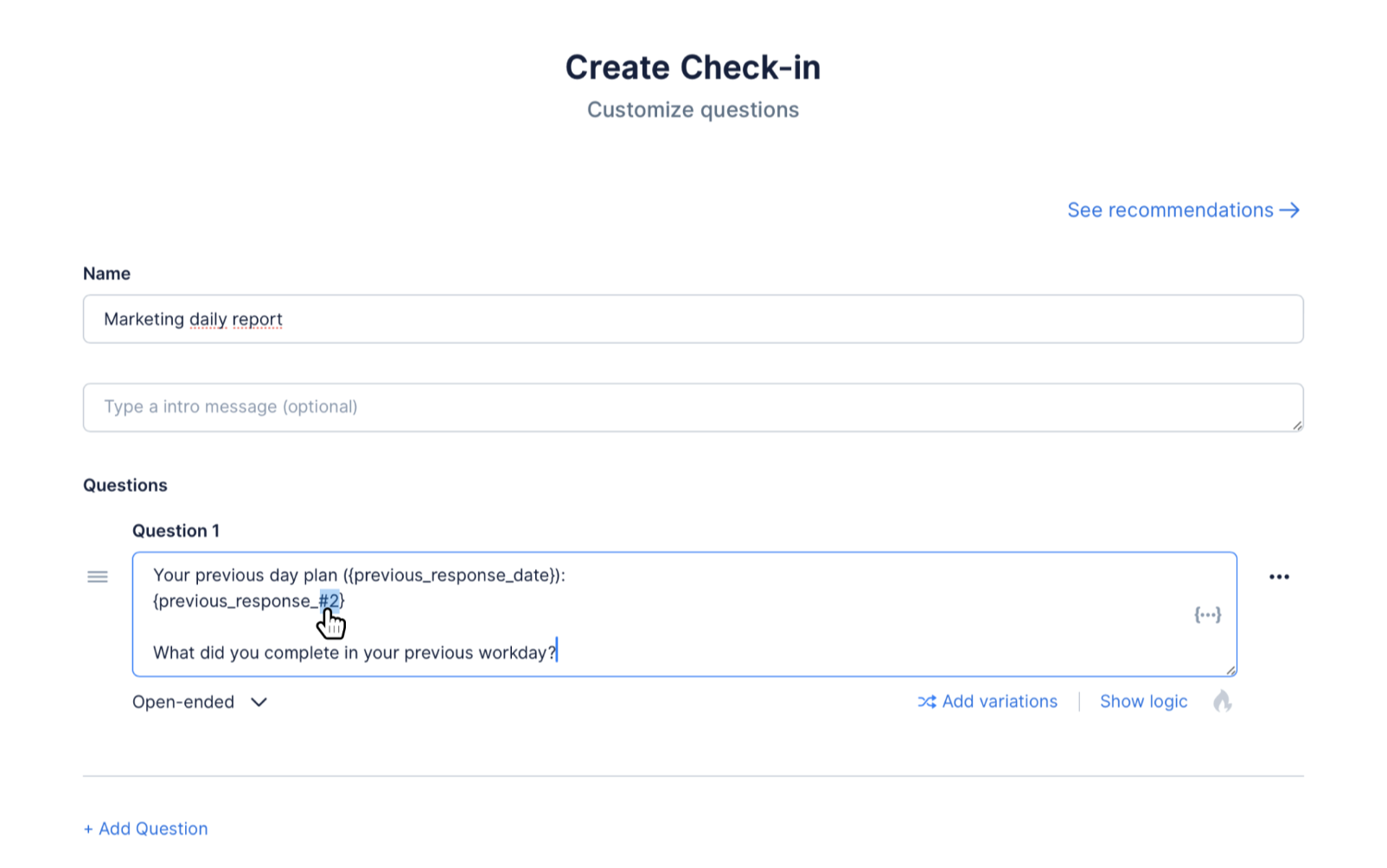
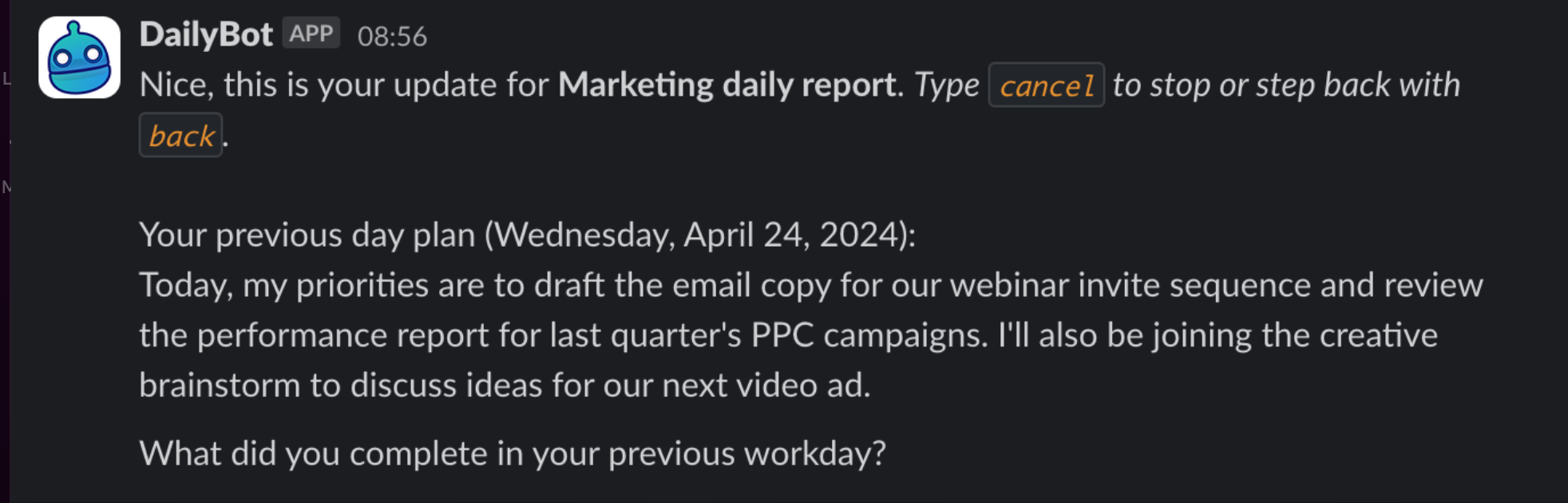
- As variáveis especiais aparecem quando um check-in é concluído, tanto no app web quanto no bot:
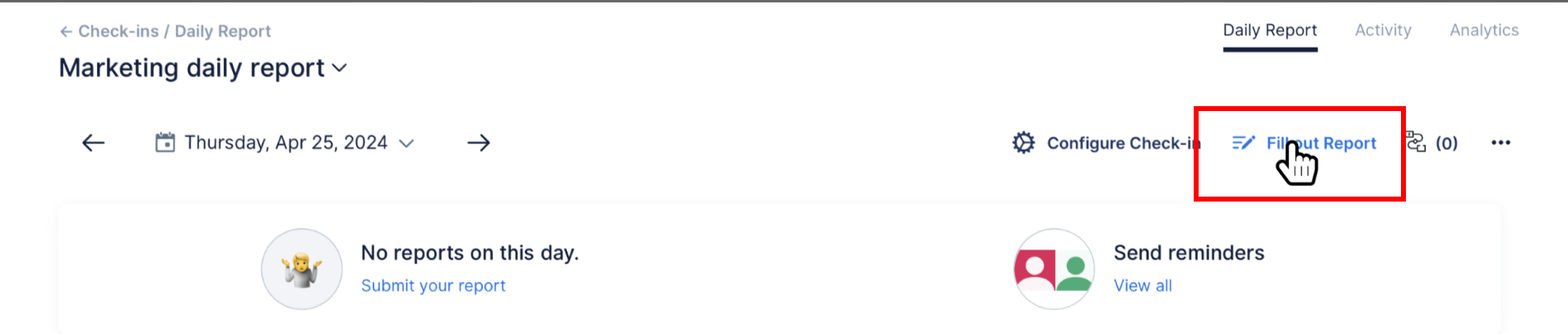
App web: na opção “See previous response”, podemos abrir a janela lateral com a resposta anterior e a atividade das integrações.
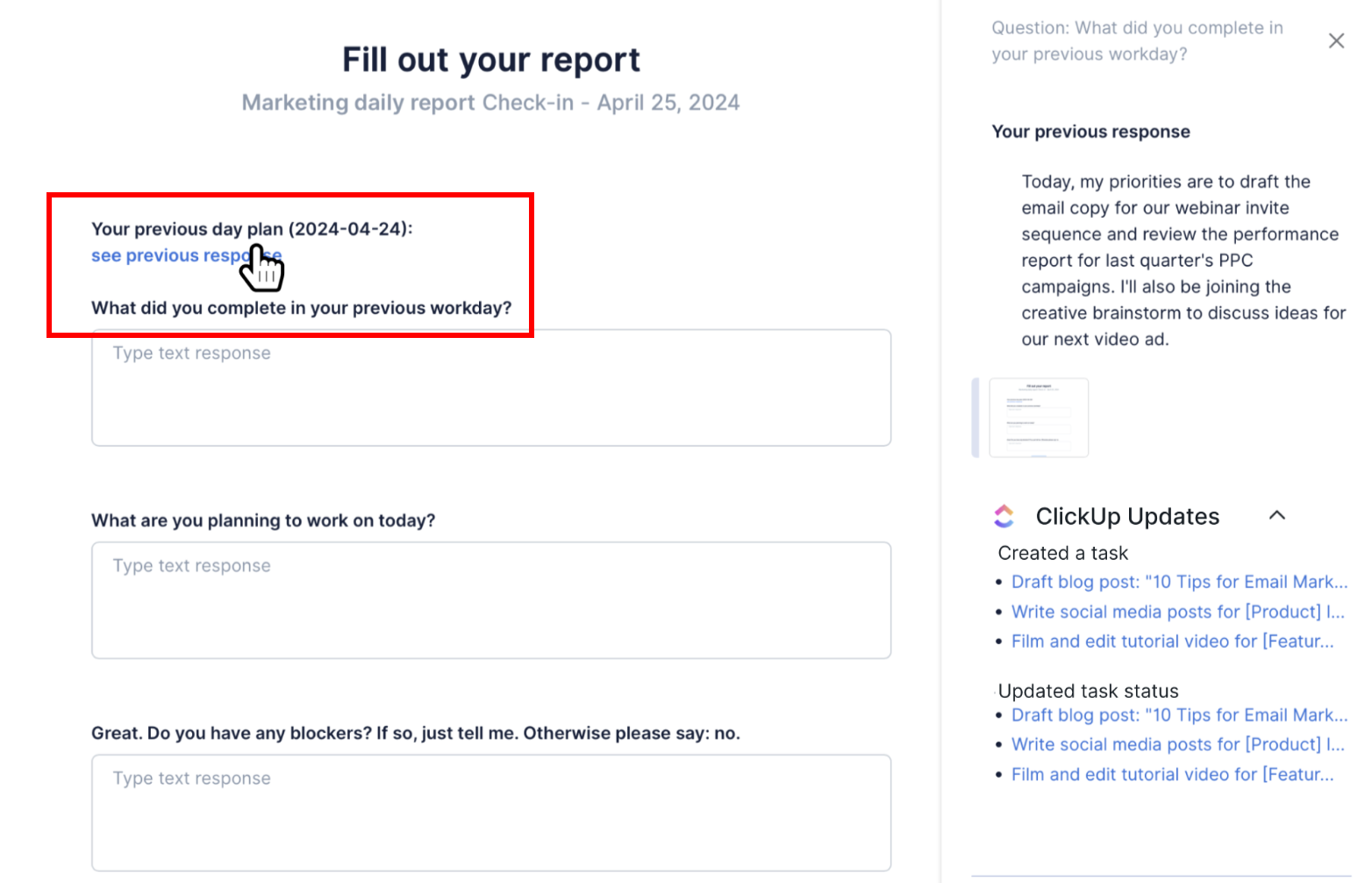
Se você clicar na resposta anterior, ela será automaticamente adicionada ao campo de texto da pergunta que tem a variável especial (neste caso “What did you complete in your previous workday?”)
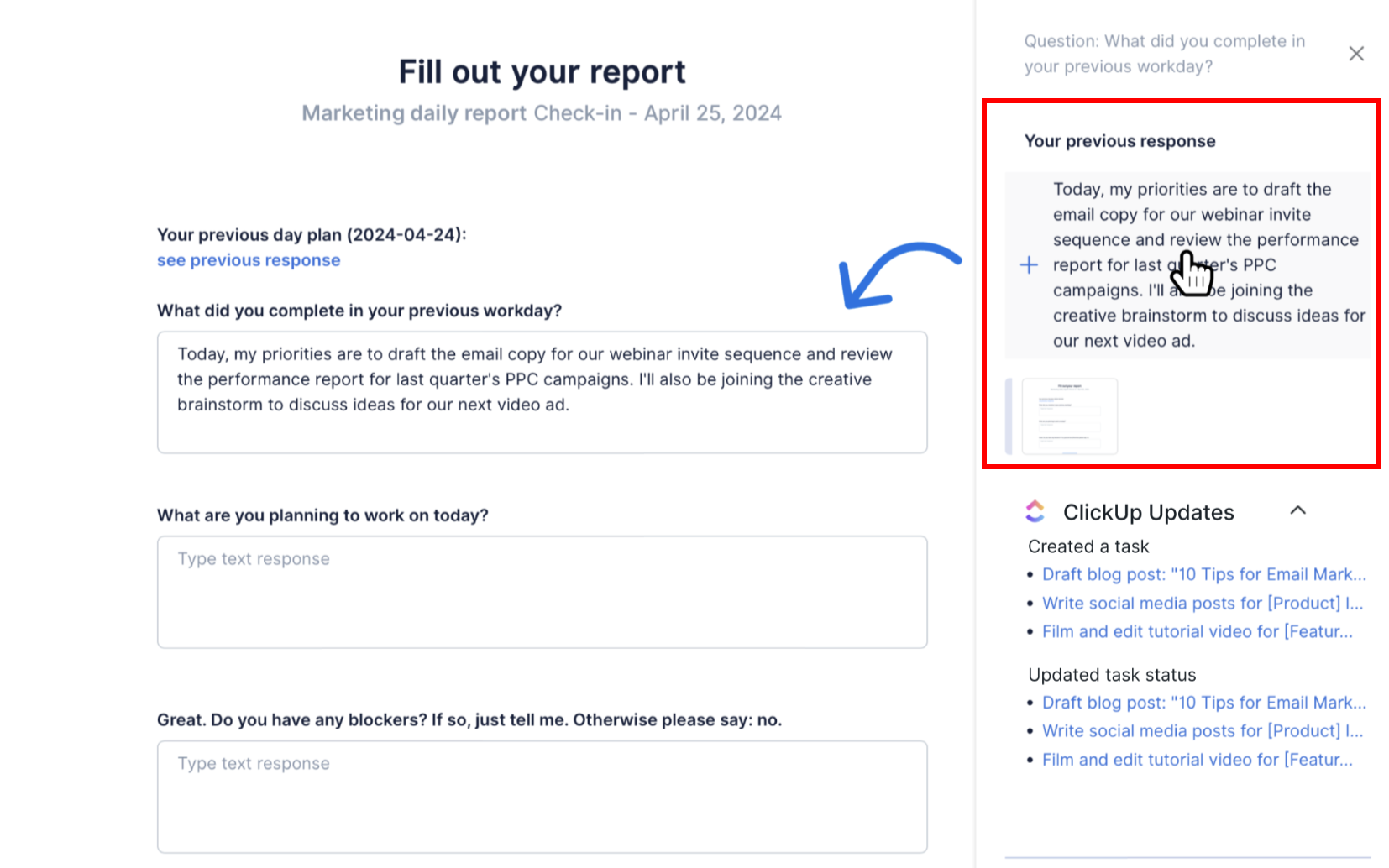
Para ver a atividade, você precisa ter a integração que usa configurada e a opção “Activity tracking” ativada nas configurações do check-in.
- Salve o template e crie o novo check-in que usará o formato que você acabou de criar. Você está arrasando!