Integre o Dailybot com MCPs (Model Context Protocol)
Você pode conectar outras ferramentas compatíveis com MCP (Model Context Protocol) ao Dailybot usando a nova integração nativa de MCP.
O que é um MCP?
O MCP (Model Context Protocol) permite que o Dailybot converse com ferramentas externas por meio de pequenos “servidores”. Cada servidor expõe capacidades que o Dailybot pode usar no chat (por exemplo, listar PRs, criar issues, verificar o status de um ticket). Atualmente o Dailybot oferece suporte a dois tipos de transporte:
STDIO (local/CLI): execute um comando como npx com argumentos e passe as credenciais por variáveis de ambiente (env).
Streamable HTTP (remoto): chame um endpoint HTTP com headers (por exemplo, um token de API).
Limite: Você pode conectar até 5 servidores MCP por conta do Dailybot.
Para acessar e criar uma nova integração de MCP, vá para Settings -> API & Integrations -> MCP
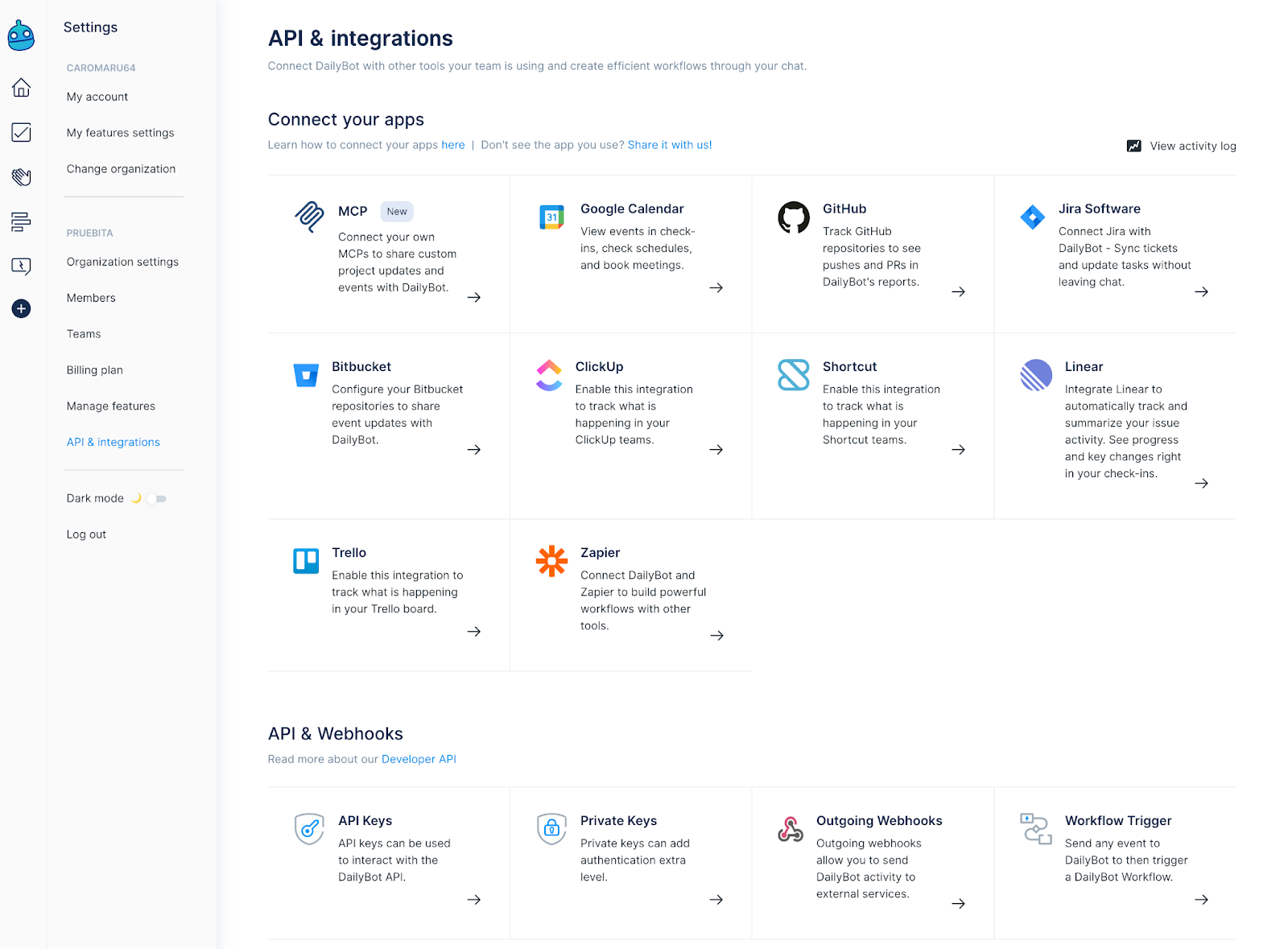
Uma vez na integração de MCP, você verá o guia de início rápido e, no canto superior direito, poderá clicar em Connect MCP para iniciar a configuração.
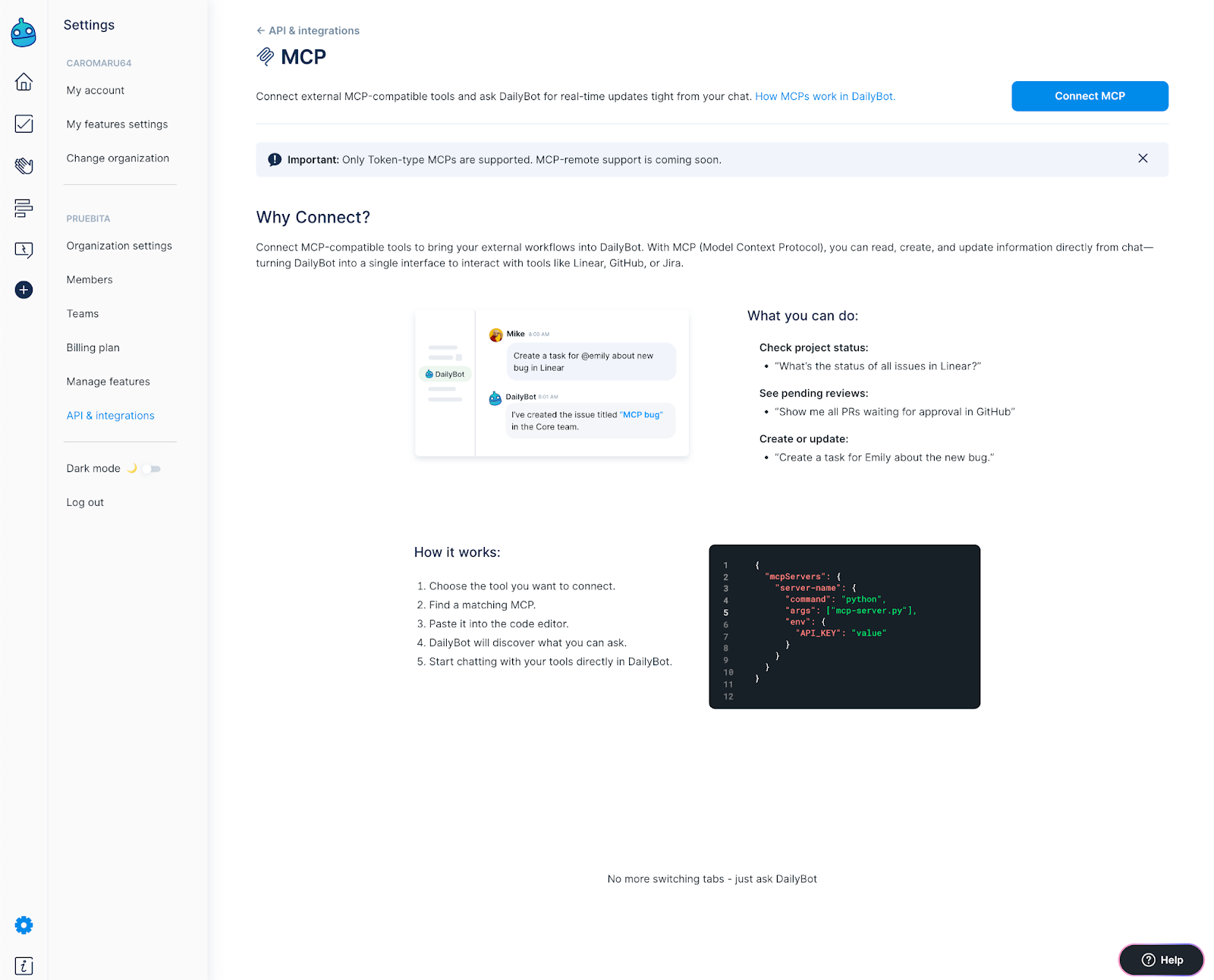
Aqui você verá uma janela pop-up onde poderá configurar sua conexão de MCP. Para isso, copie sua configuração de MCP em um formato JSON válido sob a chave mcpServers no editor de código e salve as alterações.

Agora seu MCP deve estar conectado e aparecer mais ou menos assim:

Exemplos de JSON de MCP
GitHub (HTTP)
mcp-name: github Official MCP: Yes Descrição: Fornece o servidor oficial do GitHub Copilot Model Context Protocol para que um assistente de IA possa listar repositórios e branches, abrir/fechar issues, criar PRs etc., usando um Personal Access Token (PAT) para uma autenticação simples por header. URL: https://docs.github.com/en/copilot/how-tos/provide-context/use-mcp/use-the-github-mcp-server
{
  "mcpServers": {
    "github": {
      "transport": "streamable_http",
      "url": "https://api.githubcopilot.com/mcp/",
      "headers": {
        "Authorization": "Bearer <YOUR_GITHUB_TOKEN>"
      }
    }
  }
}
Linear (STDIO)
mcp-name: @tacticlaunch/mcp-linear Official MCP: No (alternativa open-source ao servidor remoto) Descrição: Acesso completo ao GraphQL do Linear – listar ou atualizar issues, projetos, comentários – usando uma simples variável de ambiente com a API key. URL: https://www.npmjs.com/package/@tacticlaunch/mcp-linear
{
  "mcpServers": {
    "linear": {
      "command": "npx",
      "args": ["-y", "@tacticlaunch/mcp-linear"],
      "env": {
        "LINEAR_API_TOKEN": "<YOUR_LINEAR_TOKEN>"
      }
    }
  }
}
Monday.com
mcp-name: @mondaydotcomorg/monday-api-mcp Official MCP: Yes Descrição: Expõe boards, items, updates etc. do Monday via GraphQL – passe um token de API pessoal; flags opcionais de somente leitura ou de API dinâmica. URL: https://www.npmjs.com/package/@mondaydotcomorg/monday-api-mcp
{
  "mcpServers": {
    "monday-api-mcp": {
      "command": "npx",
      "args": ["@mondaydotcomorg/monday-api-mcp", "-t", "<MONDAY_TOKEN>"]
    }
  }
}
Dicas
Use nomes claros e únicos (por exemplo, github, linear-personal).
Mantenha os tokens em segredo. Não os cole no chat; defina-os apenas no modal de MCP.
Se você fornecer apenas uma url (sem transport), o Dailybot a trata como HTTP. Se você fornecer um command/args, o Dailybot a trata como STDIO.
Nota: Todos os exemplos pressupõem que as variáveis de ambiente ou os placeholders sejam substituídos pelos seus segredos reais. Mantenha os tokens seguros e limite-os às permissões mínimas necessárias.
Usar MCP no chat
Depois de salvar a configuração da sua ferramenta, você pode interagir com o Dailybot em linguagem natural. Apenas certifique-se de mencionar a ferramenta específica (por exemplo, GitHub, Linear) na sua primeira mensagem para dar contexto ao bot.
Uma vez que o bot obtenha as informações necessárias, você pode continuar a conversa sem repetir o nome da ferramenta.
Exemplos:
GitHub (HTTP)
-

  "Show my open PRs in <owner>/<repo>."

-

  "Create a PR draft in <owner>/<repo> with title Refactor auth."
-
Linear (STDIO)
-

  "Create a Linear issue titled Bug: login loop in team CORE."

-

  "Add a comment to Linear issue <KEY-123>: 'Ready for review.'"
Se uma ferramenta estiver inativa (toggle desligado) ou excluída, ela não ficará disponível para o bot.
Gerenciar seus MCPs
Na página MCP, você verá uma tabela com:
Name – o nome do seu servidor.
Command – a URL HTTP ou o comando STDIO.
Transport – streamable_http ou stdio.
Status – um toggle para ativar/desativar o servidor.
Delete – remover um servidor permanentemente.
As alterações entram em vigor imediatamente; tente o bot novamente depois de alternar ou editar sua configuração.
Requisitos e limites
Máx. 5 servidores por conta.
Servidores HTTP devem usar http:// ou https://.
Servidores STDIO devem usar command: “npx” e incluir args não vazios.
MCP-remote ainda não é suportado.
Para sua segurança, evite caracteres especiais de shell em comandos/args STDIO.
Solução de problemas
“O bot diz que meu MCP não está disponível.” – Certifique-se de que o servidor esteja Active na tabela de MCP. Confirme que seu JSON é válido e foi salvo.
“A conexão falhou ou recebi um DM sobre uma URL inválida.” – Se a URL de um MCP HTTP for inválida ou inacessível, o Dailybot pode desativá-la automaticamente e notificar você. Edite a URL e tente novamente.
“Colei um JSON válido, mas o salvamento falhou.” – Verifique se a estrutura é { “mcpServers”: { “my-name”: { … } } }. Para HTTP, inclua url e (se necessário) headers com valores de string. Para STDIO, defina command: “npx” e forneça args (array de strings).
“Atingi o limite.” – Você pode conectar até 5 servidores. Exclua um para adicionar outro.
“Minhas ações são executadas, mas nada muda.” – Garanta que seu token tenha os escopos/permissões corretos. Tente a mesma ação diretamente no provedor para confirmar o acesso.
FAQs
Posso usar OAuth? Ainda não. Por enquanto, apenas configurações baseadas em token são suportadas.
Meus colegas podem usar meu MCP? Sua configuração está vinculada ao seu usuário. Cada colega deve conectar o próprio MCP se quiser que o bot atue sob a identidade dele.
Posso editar um MCP existente? Sim. Abra o modal, ajuste o JSON e clique em Save changes.
Preciso nomear os servidores de uma forma específica? Use nomes únicos e simples (letras/números/hífens).
O que acontece se eu excluir um MCP? Ele desaparece da tabela e fica indisponível para o bot imediatamente.
Boas práticas
Use tokens de menor privilégio (apenas os escopos de que você precisa).
Mantenha os nomes consistentes entre os ambientes.
Se você rotacionar tokens, atualize a configuração do MCP prontamente.
Se você tiver dúvidas, precisar de ajuda ou quiser sugerir uma nova funcionalidade para nossa integração de MCP, envie-nos um e-mail para [email protected].