Integra Dailybot con MCPs (Model Context Protocol)
Puedes conectar otras herramientas compatibles con MCP (Model Context Protocol) con Dailybot usando la nueva integración nativa de MCP.
¿Qué es un MCP?
MCP (Model Context Protocol) permite que Dailybot se comunique con herramientas externas mediante pequeños “servidores”. Cada servidor expone capacidades que Dailybot puede usar en el chat (por ejemplo, listar PRs, crear issues, consultar el estado de un ticket). Actualmente Dailybot admite dos tipos de transporte:
STDIO (local/CLI): ejecuta un comando como npx con argumentos y pasa las credenciales mediante variables de entorno (env).
Streamable HTTP (remoto): llama a un endpoint HTTP con cabeceras (por ejemplo, un token de API).
Límite: Puedes conectar hasta 5 servidores MCP por cuenta de Dailybot.
Para acceder y crear una nueva integración de MCP ve a Settings -> API & Integrations -> MCP
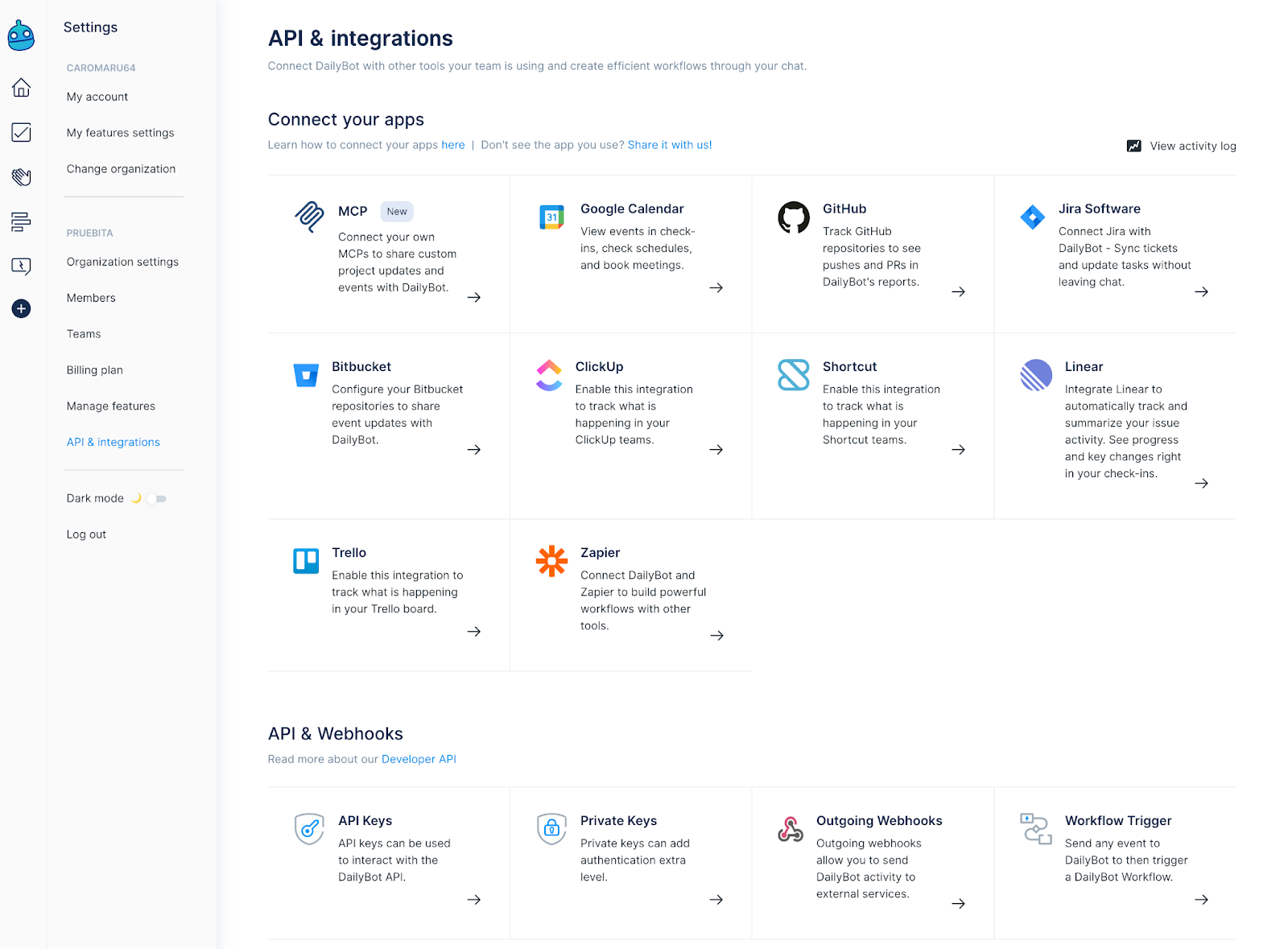
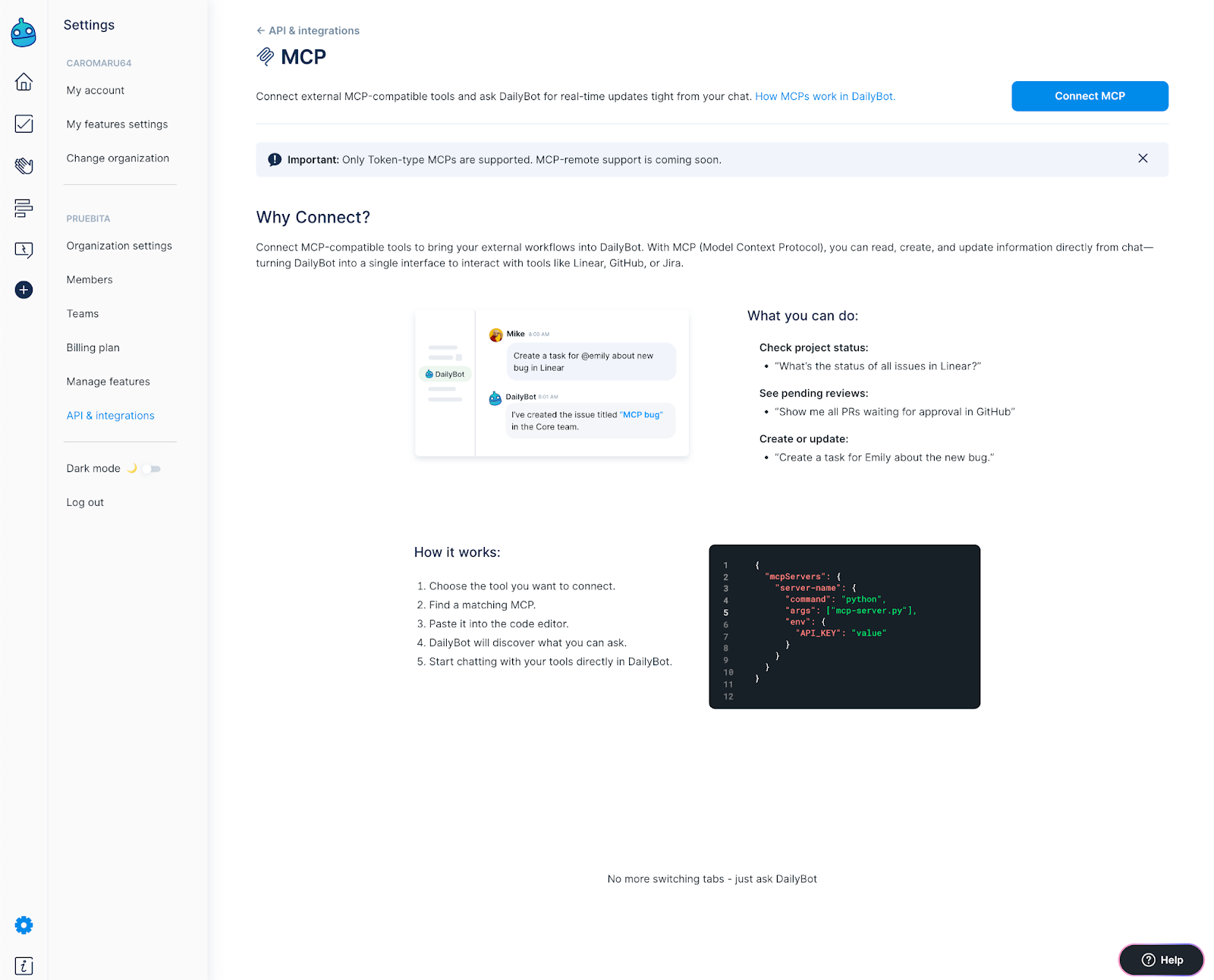
Una vez dentro de la integración de MCP verás la guía de inicio rápido, y en la esquina superior derecha puedes hacer clic en Connect MCP para comenzar la configuración.
Aquí verás una ventana emergente donde puedes configurar tu conexión MCP. Para hacerlo, debes copiar tu configuración de MCP en un formato JSON válido bajo la clave mcpServers en el editor de código y guardar los cambios.

Ahora tu MCP debería estar conectado y debería verse algo así:

Ejemplos de JSON para MCP
GitHub (HTTP)
mcp-name: github Official MCP: Yes Description: Provides the official GitHub Copilot Model Context Protocol server so an AI assistant can list repositories & branches, open/close issues, create PRs, etc., using a Personal Access Token (PAT) for simple header auth. URL: https://docs.github.com/en/copilot/how-tos/provide-context/use-mcp/use-the-github-mcp-server
{
  "mcpServers": {
    "github": {
      "transport": "streamable_http",
      "url": "https://api.githubcopilot.com/mcp/",
      "headers": {
        "Authorization": "Bearer <YOUR_GITHUB_TOKEN>"
      }
    }
  }
}
Linear (STDIO)
mcp-name: @tacticlaunch/mcp-linear Official MCP: No (open-source alt. to remote server) Description: Full Linear GraphQL access – list or update issues, projects, comments – using a simple API key env var. URL: https://www.npmjs.com/package/@tacticlaunch/mcp-linear
{
  "mcpServers": {
    "linear": {
      "command": "npx",
      "args": ["-y", "@tacticlaunch/mcp-linear"],
      "env": {
        "LINEAR_API_TOKEN": "<YOUR_LINEAR_TOKEN>"
      }
    }
  }
}
Monday.com
mcp-name: @mondaydotcomorg/monday-api-mcp Official MCP: Yes Description: Exposes Monday GraphQL boards, items, updates, etc. – pass a personal API token; optional read-only or dynamic-API flags. URL: https://www.npmjs.com/package/@mondaydotcomorg/monday-api-mcp
{
  "mcpServers": {
    "monday-api-mcp": {
      "command": "npx",
      "args": ["@mondaydotcomorg/monday-api-mcp", "-t", "<MONDAY_TOKEN>"]
    }
  }
}
Consejos
Usa nombres claros y únicos (por ejemplo, github, linear-personal).
Mantén los tokens en secreto. No los pegues en el chat; configúralos solo en el modal de MCP.
Si solo proporcionas una url (sin transport), Dailybot la trata como HTTP. Si proporcionas un command/args, Dailybot la trata como STDIO.
Nota: Todos los ejemplos asumen que las variables de entorno o los marcadores de posición se reemplazan por tus secretos reales. Mantén los tokens seguros y limítalos a los permisos mínimos necesarios.
Usar MCP en el chat
Después de guardar la configuración de tu herramienta, puedes interactuar con Dailybot usando lenguaje natural. Solo asegúrate de mencionar la herramienta específica (por ejemplo, GitHub, Linear) en tu primer mensaje para darle contexto al bot.
Una vez que el bot obtiene la información necesaria, puedes continuar la conversación sin repetir el nombre de la herramienta.
Ejemplos:
GitHub (HTTP)
-

  "Show my open PRs in <owner>/<repo>."

-

  "Create a PR draft in <owner>/<repo> with title Refactor auth."
-
Linear (STDIO)
-

  "Create a Linear issue titled Bug: login loop in team CORE."

-

  "Add a comment to Linear issue <KEY-123>: 'Ready for review.'"
Si una herramienta está inactiva (toggle desactivado) o eliminada, no estará disponible para el bot.
Gestionar tus MCPs
En la página MCP verás una tabla con:
Name – el nombre de tu servidor.
Command – ya sea la URL HTTP o el comando STDIO.
Transport – streamable_http o stdio.
Status – un interruptor para activar/desactivar el servidor.
Delete – elimina un servidor de forma permanente.
Los cambios surten efecto de inmediato; prueba el bot de nuevo después de activar/desactivar o editar tu configuración.
Requisitos y límites
Máximo 5 servidores por cuenta.
Los servidores HTTP deben usar http:// o https://.
Los servidores STDIO deben usar command: “npx” e incluir args no vacíos.
MCP-remote aún no es compatible.
Por tu seguridad, evita caracteres especiales de shell en los comandos/args de STDIO.
Solución de problemas
“The bot says my MCP isn’t available.” – Asegúrate de que el servidor esté Active en la tabla de MCP. Confirma que tu JSON sea válido y esté guardado.
“Connection failed or I got a DM about a bad URL.” – Si una URL de MCP HTTP es inválida o inalcanzable, Dailybot puede deshabilitarla automáticamente y notificártelo. Edita la URL e inténtalo de nuevo.
“I pasted valid JSON but save failed.” – Comprueba que la estructura sea { “mcpServers”: { “my-name”: { … } } }. Para HTTP, incluye url y (si es necesario) headers con valores de tipo string. Para STDIO, configura command: “npx” y proporciona args (array de strings).
“I hit the limit.” – Puedes conectar hasta 5 servidores. Elimina uno para añadir otro.
“My actions run but don’t change anything.” – Asegúrate de que tu token tenga los scopes/permisos correctos. Prueba la misma acción directamente en el proveedor para confirmar el acceso.
Preguntas frecuentes
¿Puedo usar OAuth? Todavía no. Por ahora solo se admiten configuraciones basadas en token.
¿Pueden mis compañeros de equipo usar mi MCP? Tu configuración está vinculada a tu usuario. Cada compañero debería conectar su propio MCP si quiere que el bot actúe bajo su identidad.
¿Puedo editar un MCP existente? Sí. Abre el modal, ajusta el JSON y haz clic en Save changes.
¿Necesito nombrar los servidores de alguna manera específica? Usa nombres únicos y simples (letras/números/guiones).
¿Qué ocurre si elimino un MCP? Desaparece de la tabla y deja de estar disponible para el bot de inmediato.
Buenas prácticas
Usa tokens con el mínimo privilegio (solo los scopes que necesitas).
Mantén los nombres consistentes entre entornos.
Si rotas tokens, actualiza la configuración del MCP de inmediato.
Si tienes alguna pregunta, necesitas ayuda o quieres sugerir una nueva funcionalidad sobre nuestra integración de MCP, envíanos un correo a [email protected].